※本投稿はアフィリエイトリンクを含みます
お久しぶりです、Yudです。
最近ブログをサボりにサボりすぎていました。
というのも仕事に子育てに家事にゲームに筋トレに…といった生活をしているとブログの記事を書く作業時間なんぞ全く取れず、あれよあれよというまに8月になってしまった。こうやって歳をとっていくのである。
今回はド素人の僕が自作PCに手を出した話。
紆余曲折あったが何とか形になり、満足いくPCが完成したのでぜひ見ていってもらえれば幸いである。

同じケースを使いたい方のパーツ選定の参考にもなると思います。
というわけで早速見ていこう。
【事の発端】
そもそも何でPCを組むことになったかだが…
あ、この辺の話に興味がない方は飛ばしてくれて結構です笑
結論から言うと、「34インチウルトラワイドでゲームをしてみたかった」と言うのが理由。
原神など一部のゲームはPC上だと21:9でプレイでき、より没入感の高いゲーム体験を味わうことができる。
PS5は21:9の出力には対応しておらず、そうなるとPCを用意するしかなくなる。
もちろんBTOショップで購入するのもありではあったが、せっかくなので自分の好きなように組んでみたかったので今回は自作の道を選んだ。
【参考にさせていただいた方達】
自作PCについてはなんとなくPCを組む動画を見たことがあるくらいで全くの初心者。
というわけで今回はPC系YouTuberの方達の動画をかなり参考にさせていただいた。
動画の埋め込みがうまくいかなかったので参考にした動画のリンクを貼っておく👇
黒戸モノ_窓辺の自作PC雑書 さん
自作PC系YouTuberといえばまずはモノさんではなかろうか。
CH260での制作動画はなかったが、同じDeepCoolのもう一回り小さいCH160の動画が2本あったので参考にさせていただいた。
こちらがCH160Plusの動画で、こちらがCH160の動画。
他のケースでPCを組む動画も大変参考にさせていただいた。
gradeon さん
gradeonさんはAMD系でPCを組みたいなら登録必須級のチャンネルだ。
特にCH260を実際に組み立てている動画は結構希少で、そんな中こちらの動画は大変参考になった。
また後半でもこの話はするのだが、CH260は電源をSFX電源にするだけで組み立て難易度がグッと下がる。
実際に電源をDeepCoolのSFX電源に交換しているこちらの動画も見ておいて良いかも。
At.Holyネズミ さん
At.HolyネズミさんもたくさんPCケースを紹介したり組んだりされている方。
サムネのずんだもんが毎回かわいい。
CH260を組むこちらの動画や、CH260 WOODで組むこちらの動画などはパーツ選定や工程を参考にさせていただいたぞ。
【パーツ構成】
そんなこんなで今回使用したパーツ一覧はざっとこんな感じ👇
- PCケース:DeepCool CH260
- CPU:AMD RYZEN7 9700X
- マザーボード: ASRock B850M Steel Legend WiFi
- 電源ユニット:ASRock Steel Legend SL-850GW
- メモリ:Crucial CP2K16G64C38U5W DDR5 SDRAM(288pin) / 32GB(16GB × 2枚組)
- M.2 SSD:Biwin NV7400 1TB SSD NVMe2.0 M.2 Type 2280 PCIe Gen4×4
- GPU:ASRock Radeon RX 9070 XT Steel Legend 16G
- CPUクーラー:DeepCool LM360
- ケースファン:DeepCool FL12
- OS:Windows11 Home
ひとつずつ価格なども併せて簡単に見ていこう。
ちなみに今回の購入先はソフマップ、ツクモネット、Amazonだ。

PCケース:DeepCool CH260
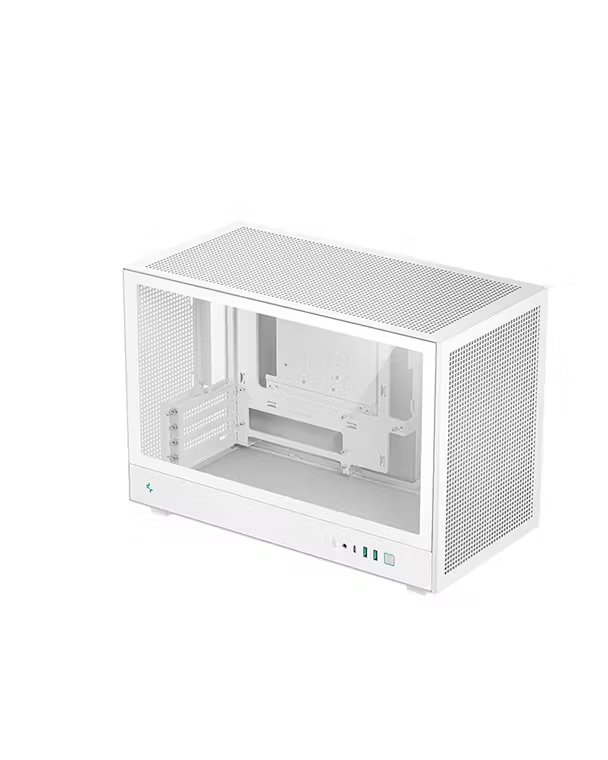
PCの見た目を決めるケース選び、大事である。
もちろん白系統で行こうとは思っていて、他に個人的な好みや選定基準としては
- 2面ガラスのピラーレスが主流な感じはあるが、正直見飽きた感ある
- あまり大きなケースは場所もとるので使いたくない
- それなりにシンプルなデザイン
こんな感じで探していたところ、ヒットしたのがこのDeepCool CH260だ。
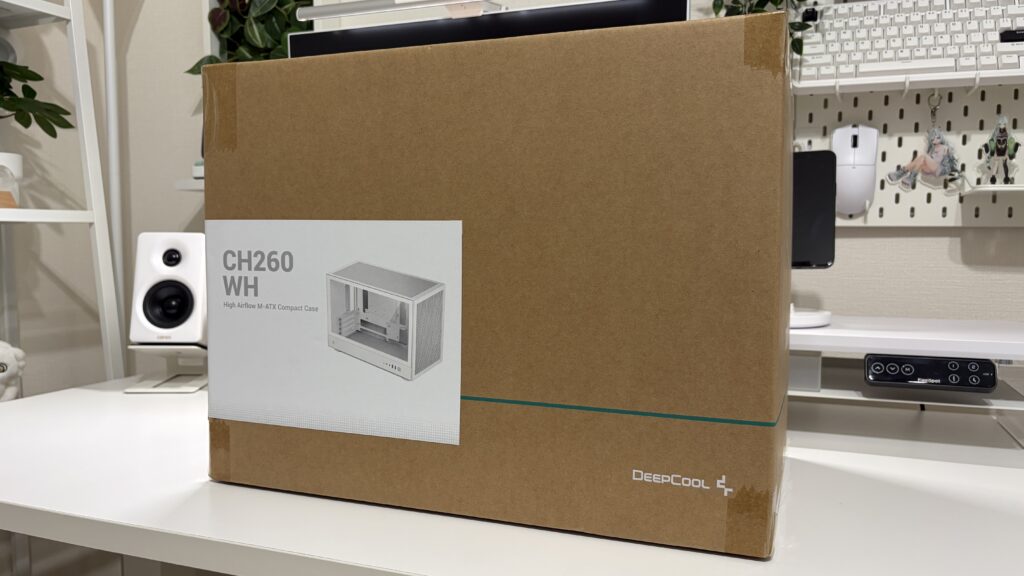
438×225×312.5mm(長さ×幅×高さ)というサイズ感でデスク上に置いても圧迫感が少なく、ガラスはサイドの1面だけで落ち着いた見た目も良い。
他に特筆すべき点で言うとマザボはMini-ITX、Micro-ATX(背面コネクタも可)に対応。
コンパクトなケースながらも電源はATXに対応(最大長さは150mm)していて、360mm水冷クーラーも取り付け可能だ。
GPUの長さは388mmまで対応しており、フロントのファンを無くせば413mmまでの大型のGPUも取り付けることができる。
もちろん各パーツの干渉などには注意が必要だが、コンパクトながら色々詰め込むことができるケースだ。
購入価格はソフマップで¥9,450。
今だとケースファン付きで1万円台前半みたいなケースもよくあるので、特別安いかと言われるとそこまでではないかも?
CPU:AMD RYZEN7 9700X
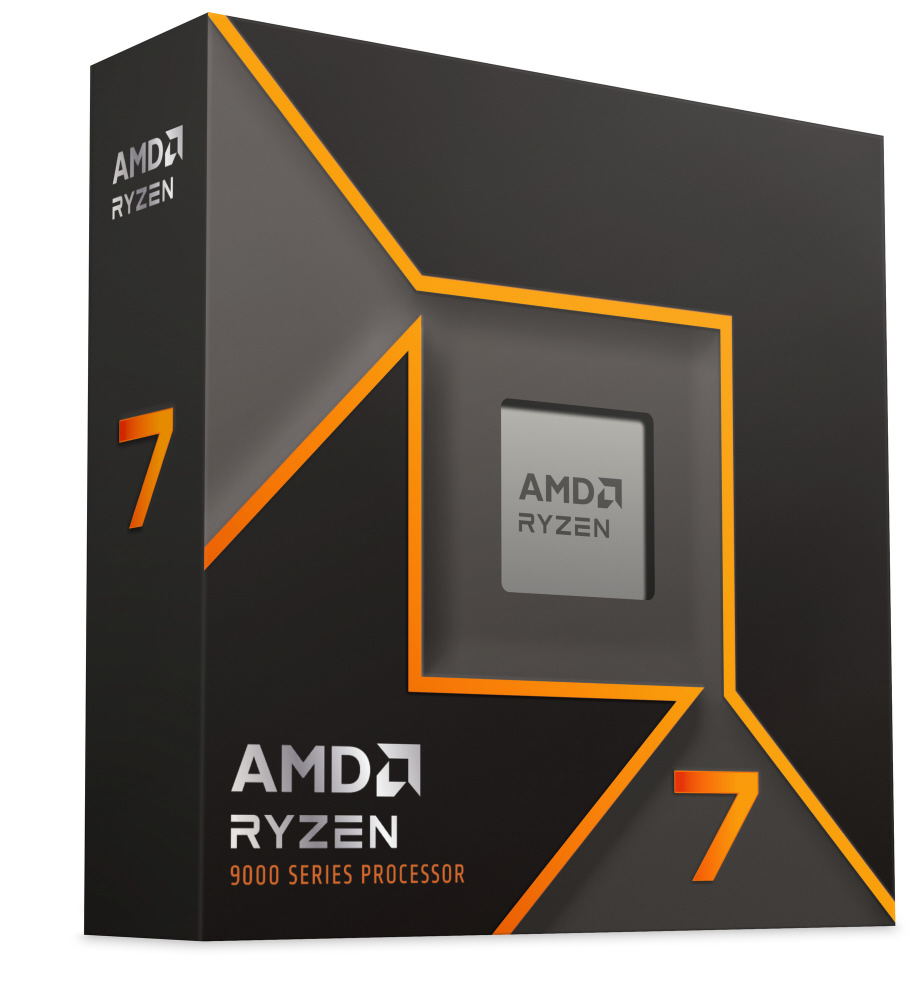
特にAMDに強いこだわりがあったわけではないが、色々調べた感じゲーミング用途ならAMDの方が良さそうな感じがしたのでAMDにした、ただそれだけ。
今だとX3Dシリーズの方がゲーミング用途だと流行っている感じもあるが、個人的にはそこまで重いゲームをやるつもりはなかったのと予算的な都合、あとは後述するがマザボとのセットで多少安く買えたので9700Xにした感じだ。
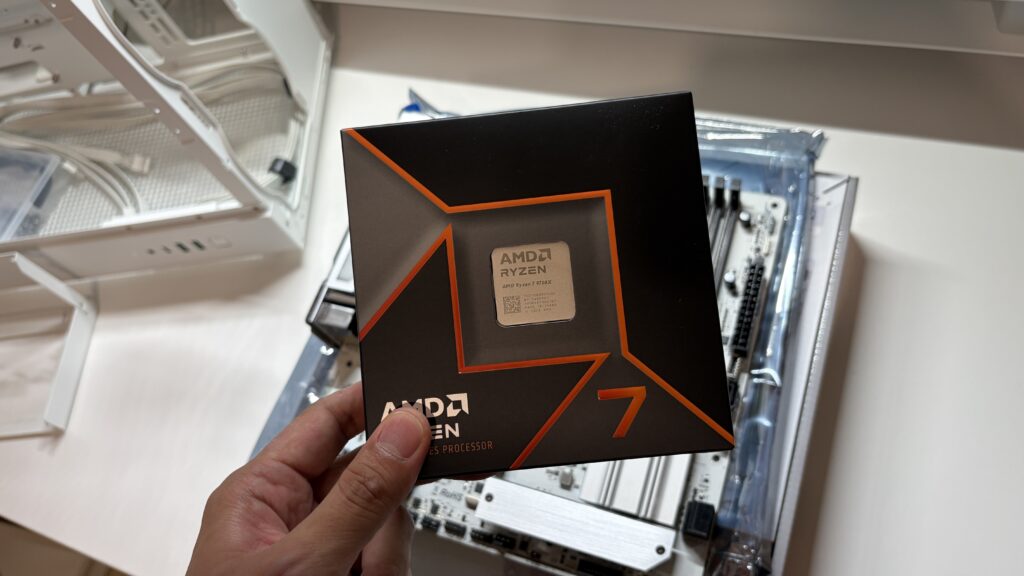
あとは多分この9700Xもゲーム性能は十分あるだろうし。
今回マザボとのセットでの購入だったので金額は後述するが、単体だと¥47,800辺りが相場のようである。
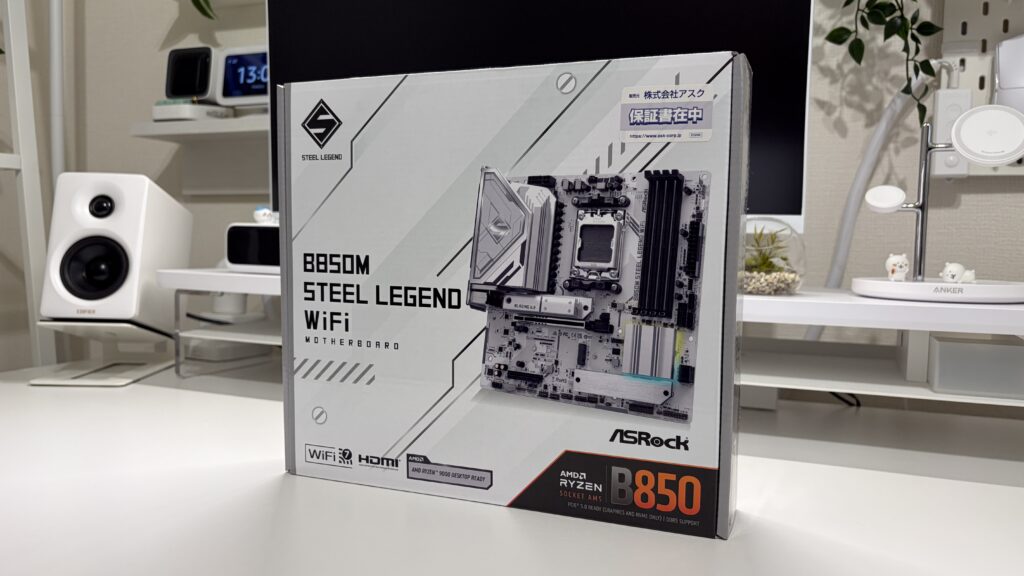
マザーボード: ASRock B850M Steel Legend WiFi
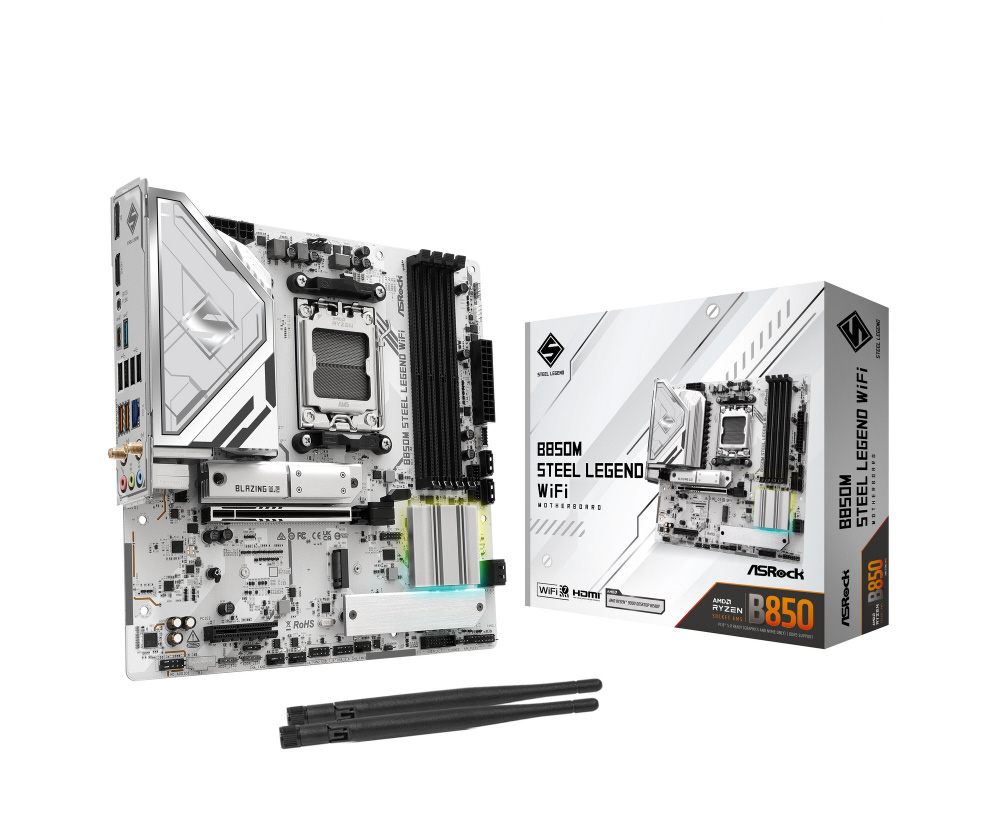
ケース的にマザボはMicro-ATXである必要がある。
それと白基盤という条件で探していたところ、このマザボとRYZEN7 9700Xのセットをソフマップで見つけたのでこちらにした。
あとはセット売りされてるってことは絶対一緒に使って問題ないはずなので笑
Wi-Fi7やBluetooth5.4に対応しており、無線系も自分の使用環境下であれば十分。
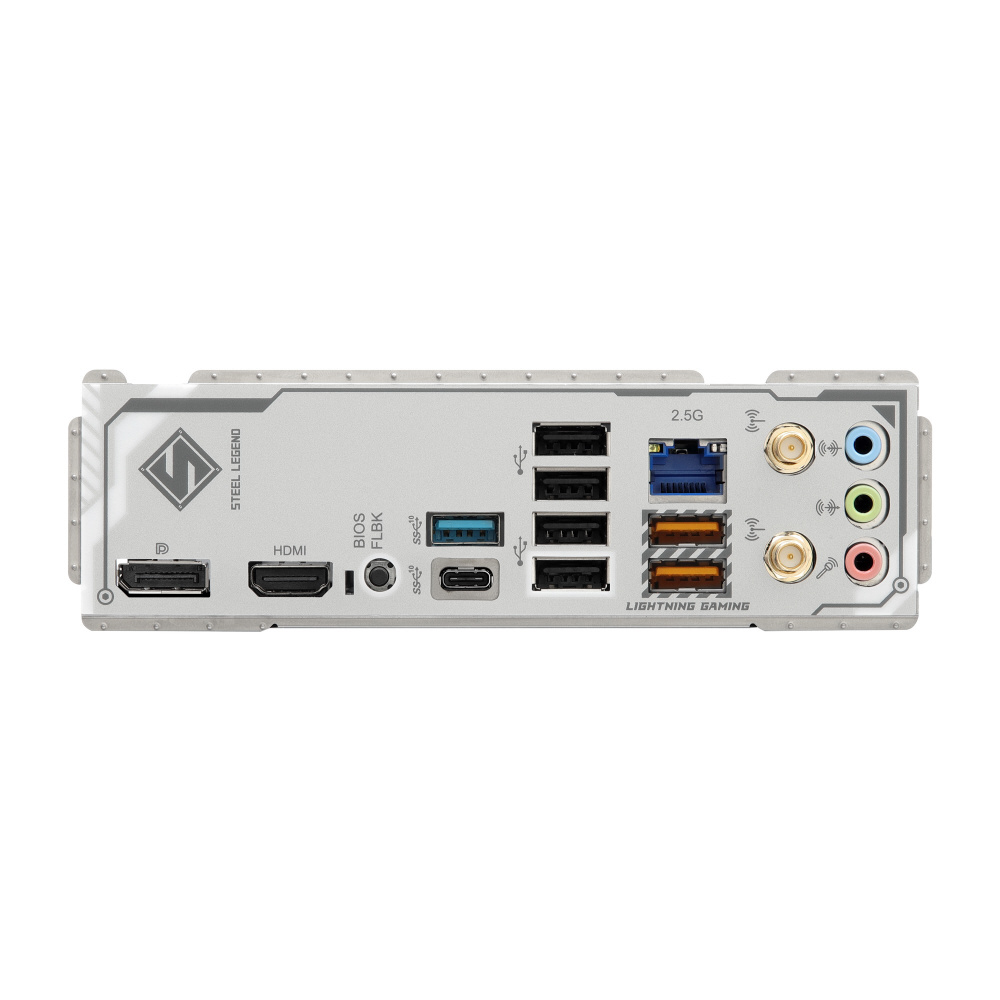
背面のポート類はこんな感じで、USB3.2 Gen2がType-AとCで1つずつ、USB2.0が4つ、USB3.2 Gen1が2つ(多分Lightning Gamingポート)だ。
あとはHDMI、DP、有線LAN、アンテナ類といった感じ。
USBは他にも基盤上にUSB3.2 Gen1 Type-C が1つ、USB3.2 Gen1が4つ、USB2.0が4つある。この辺はケース等と繋ぐ用だろう。
価格は大体¥30,000前後といった感じだろうか。
そして購入価格だが先ほどのCPU、RYZEN7 9700Xと合わせてソフマップで¥62,459。
単品で購入すると確実に¥70,000は超えるので、なかなかお得なセットではなかろうか。
ソフマップには他にもCPUとマザボのセット売りがいくつかあったので、狙っているCPUやマザボがセットになっていたら狙い目かもしれない。
9800 X3Dは大体¥65,000くらいするので、同じ価格で9700Xとマザボ買えるならこっちでいいかって感じでしたね笑
電源ユニット:ASRock Steel Legend SL-850GW
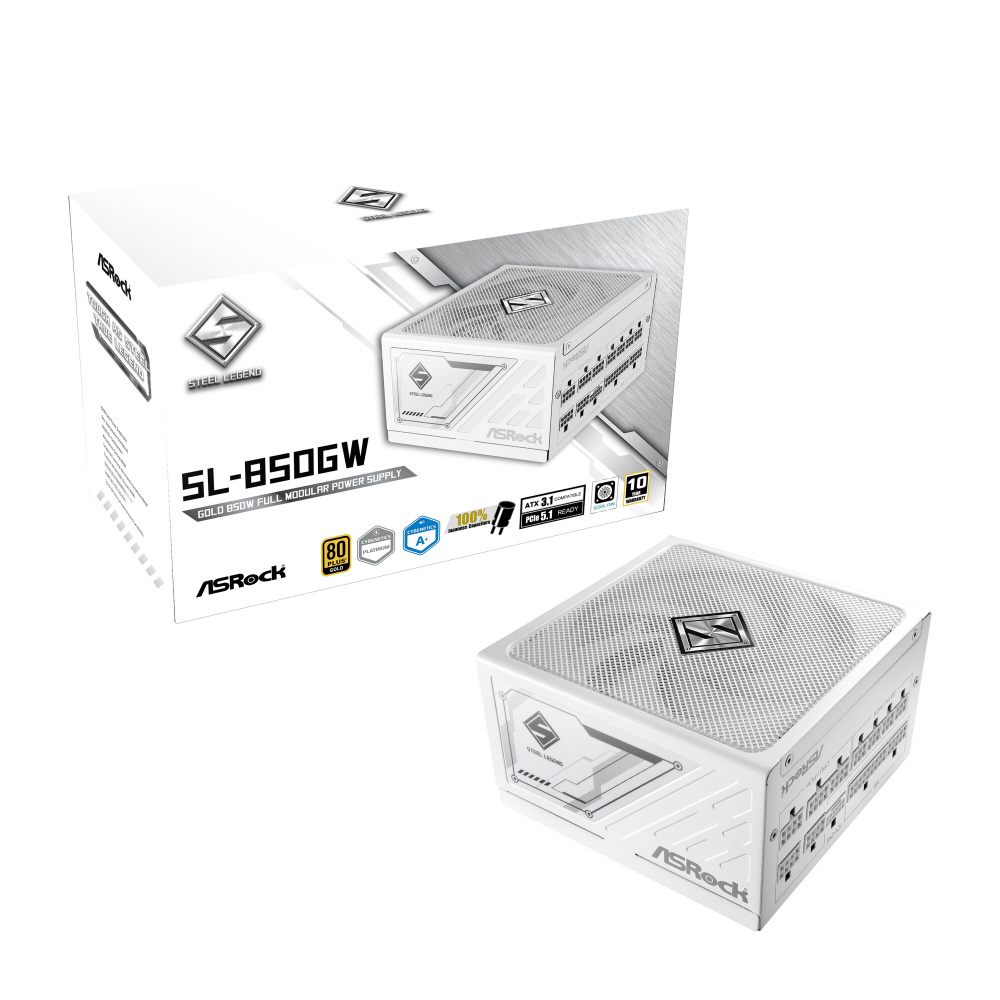
電源もASRock。850Wのもの。
80 PLUS GOLD認証、Cybenetics PLATINUM/A +なので普通に使う分には申し分ない性能だろう。
そこそこの電力変換効率と静音性があるってことですね!
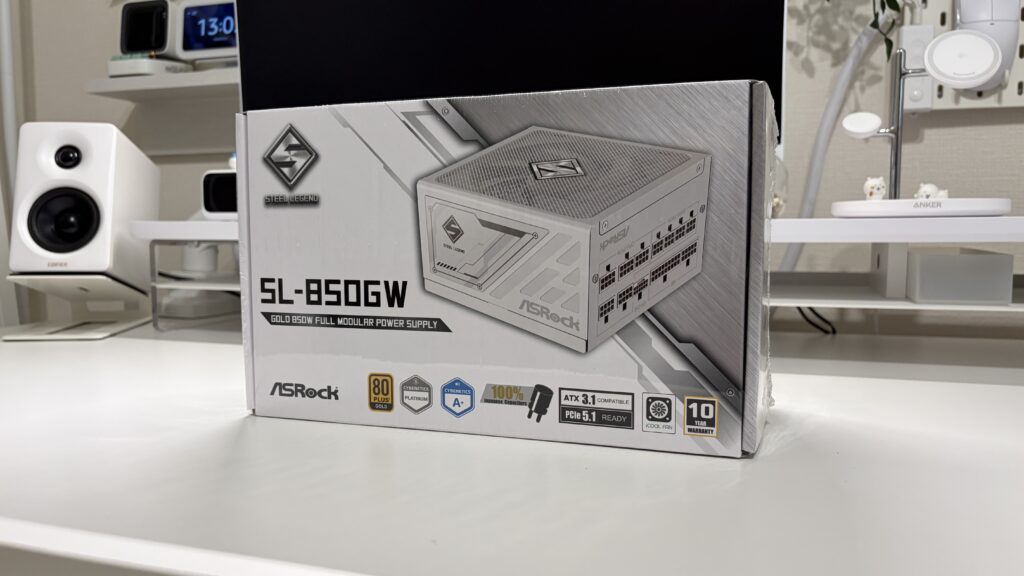
あとは今回ケースがコンパクトなのでケーブルがフルモジュラータイプ(取り外し可能なもの)であることは必須だった。
安い電源だと電源ユニットにケーブルが直挿しで使わないケーブルもそのままで邪魔になってしまう、なんてことは流石に避けたかった。
また今回は使用しなかったがPCIe 12V-2×6ケーブルも搭載しており、最新のグラボにも対応している。
購入価格はソフマップで¥14,980。850W電源なら高くも安くもない価格かな。
メモリ:Crucial CP2K16G64C38U5W DDR5 SDRAM(288pin) / 32GB(16GB × 2枚組)
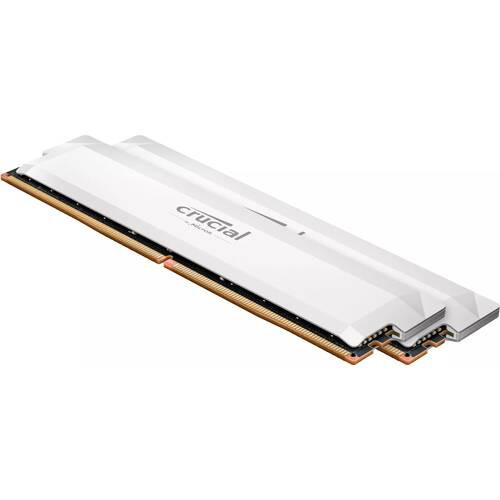
昨今大高騰中のメモリ。購入したのははCrucialの32GBのメモリだ。
ゲーミングPCだとCORSAIRのメモリとかが光るし人気ではある。
が、高すぎるし、今回は光る必要はないので最低限ホワイトカラーでなるべく安いものを探した。
なかなかホワイトのメモリで手頃な値段のものがなかったのだが、色々ネットを徘徊している際にたまたまツクモネットで運命の出会いをした。
購入当時の価格が¥64,980なのだが、たまたま平日ナイトセールの対象商品になっており、なんと¥5,000引きの¥59,979で購入することができたのだ!これは本当に助かった。
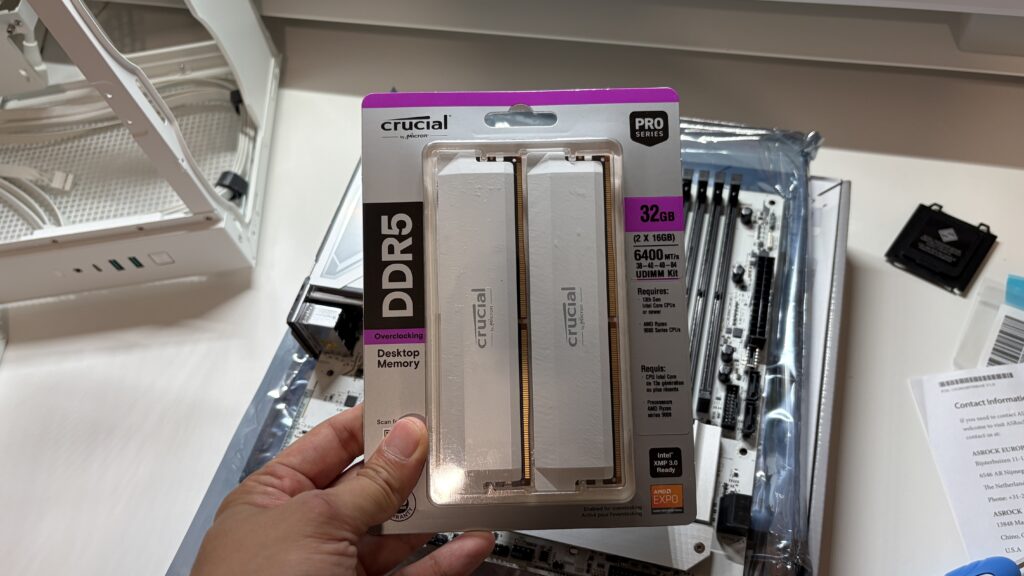
ツクモネットの平日ナイトセールは要チェックかもしれませんね…
この記事を書いている現在は在庫切れで、他メーカーのメモリを見ても、比較検討していた時から2週間程度で¥5,000くらい値上がりしているものもある。メモリ高騰やばすぎる…
このメモリを購入したのが7/21で記事を書いているの今は8月頭。この短期間でこんな値上がり方してたらマジでどうなってしまうのだろうか…
去年は32GBでも2万くらいだったんですよね?頭おかしい笑
M.2 SSD:Biwin NV7400 1TB SSD NVMe2.0 M.2 Type 2280 PCIe Gen4×4
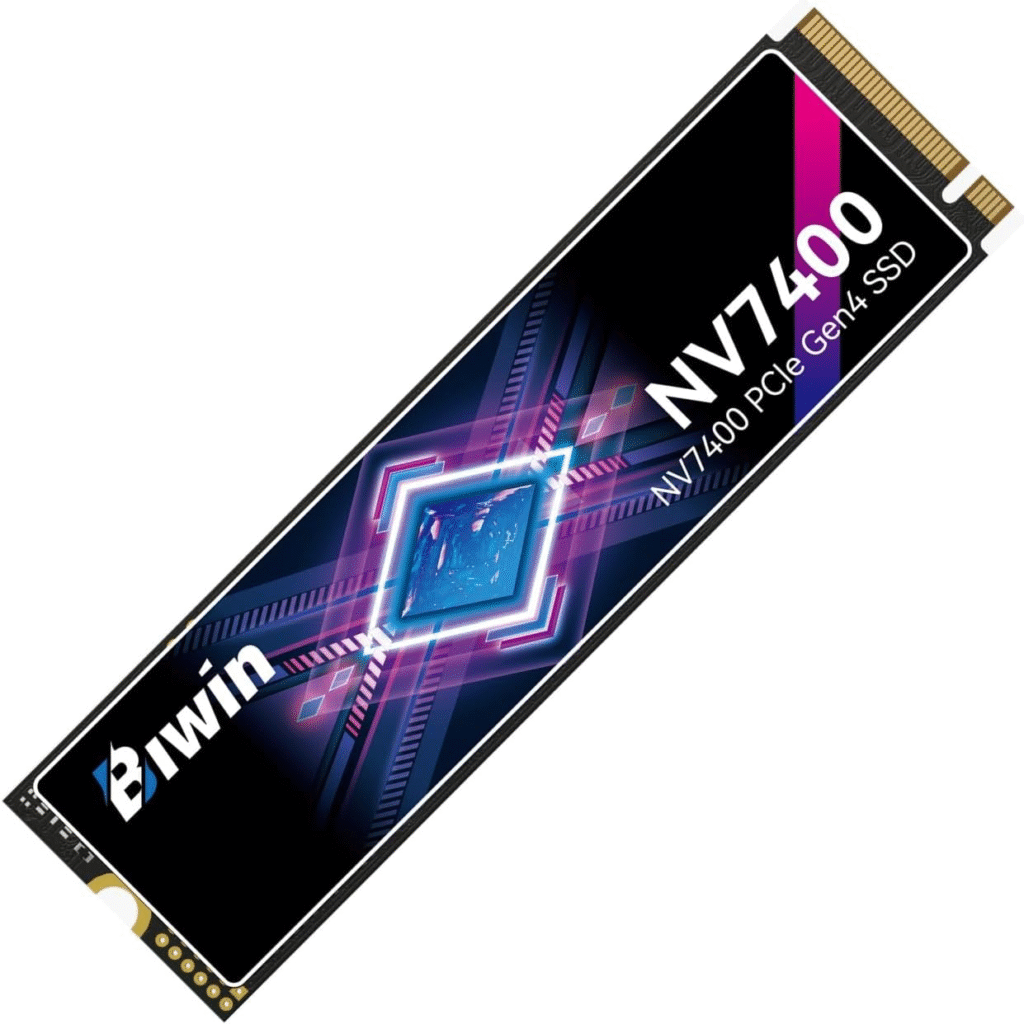
お次はM.2 SSD。これも高いねェ〜。
ただ流石にゲーミングPCである以上1TBは譲れない。
正直M.2 SSDの規格とかは全く詳しくないが、こいつはGen4で最大読み込み速度が7450MB/sとそれなりの速度。性能や価格も見た感じコスパが良さそうだったのでこれにした。
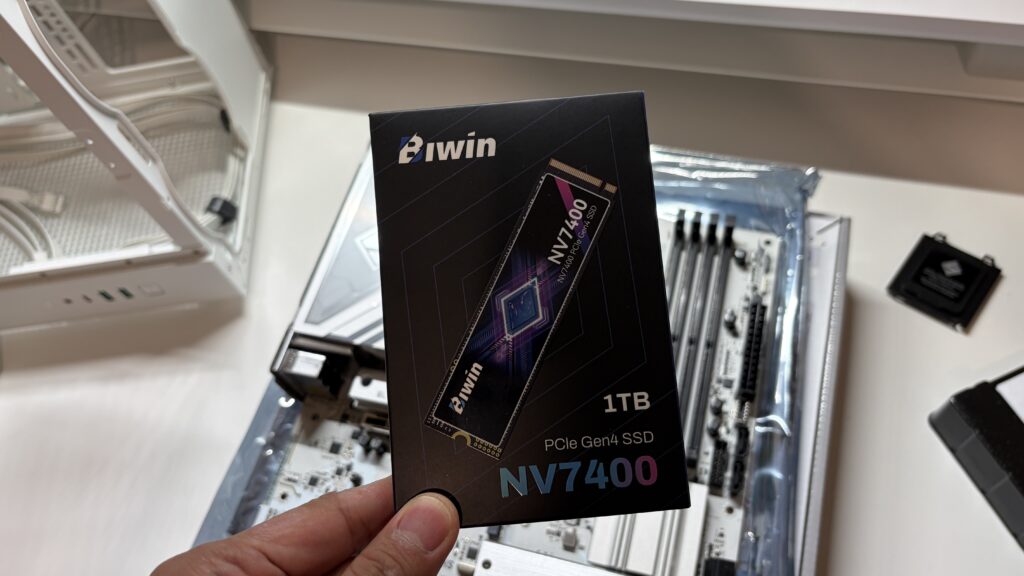
こちらはAmazonで購入し、クーポン適応で¥24,980だった。今は多少値段の変動はあるかも。
ドスパラセレクトの似たようなスペックのM.2SSDでも¥30,000を超えているので、なかなかコスパに優れているのではなかろうか。
一応PS5での使用もOKのようなので、そちらの用途でM.2 SSDを探している方にもおすすめだ。
GPU:ASRock Radeon RX 9070 XT Steel Legend 16G
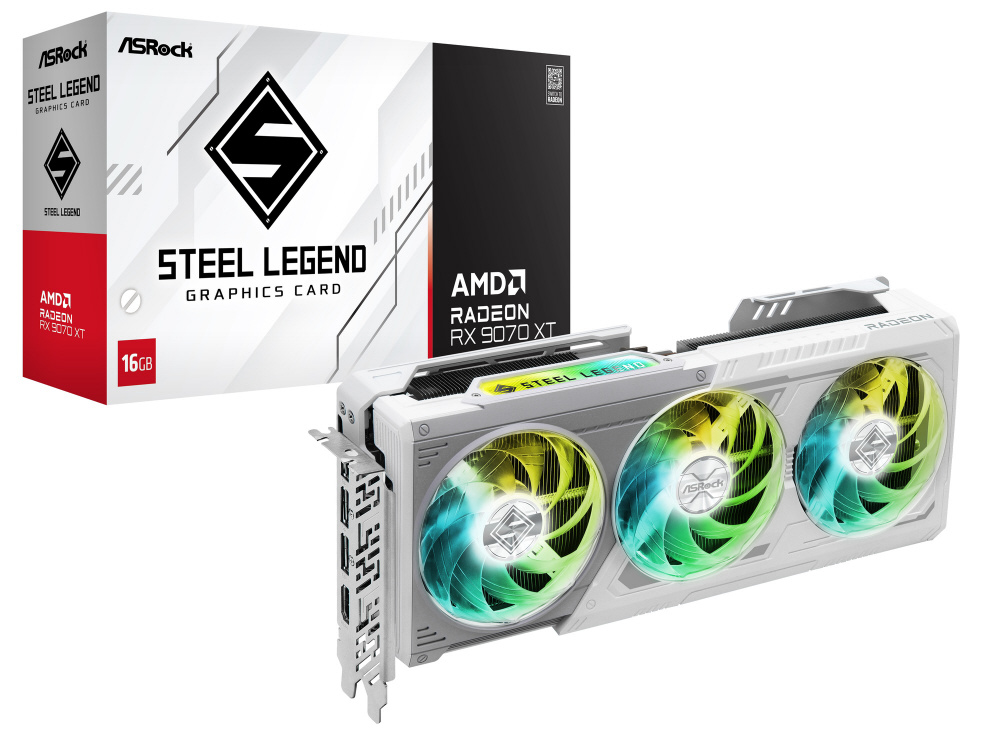
自作PCの花形のパーツ?とも言えるグラボ。
こちらもASRockで、コスパに優れたRadeon RX9070XTシリーズを選定。
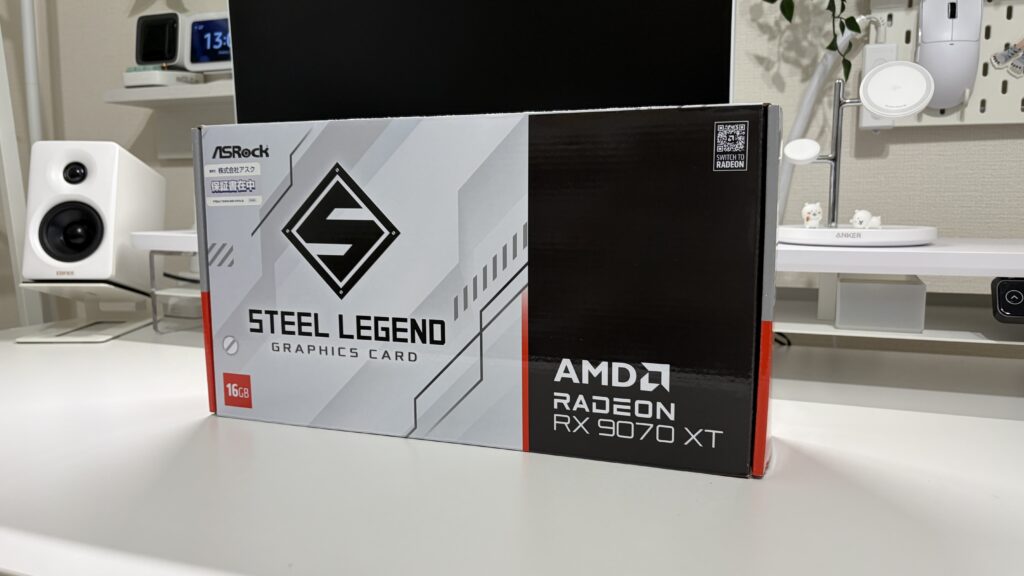
RTX5070 Tiと同等もしくは僅かに上回る程度の性能を持ちながら、価格も10万円台前半とかなり良心的。(5070 Tiは20万円弱する)
と、こんな記事を書いている途中にも値上げはされているようで、僕はソフマップで¥109,800で購入したが、すでに¥148,800になってしまったようだ…
とはいえゲーム性能などを考えると、15万円でもまだRTXシリーズと比べるとコスパはいいと思うので迷ってるなら買った方がいいかも?
RTXシリーズの方はもう庶民が購入できる価格ではなくなってきているんだ笑
CPUクーラー:DeepCool LM360
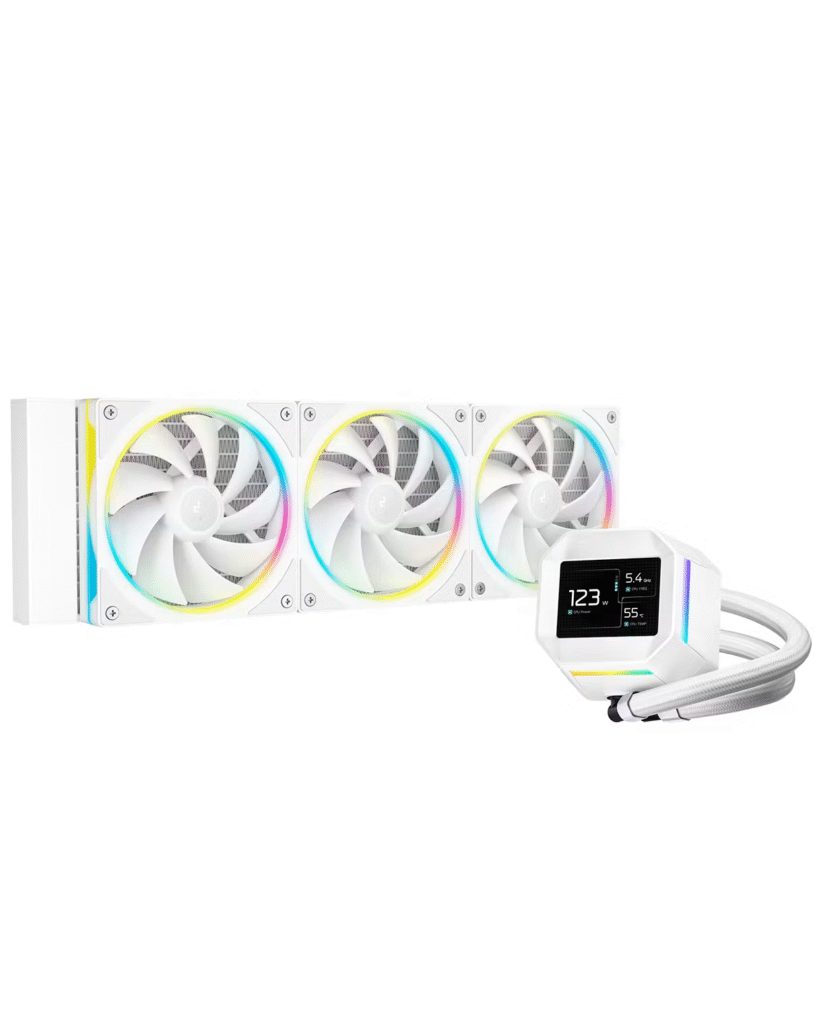
CPUクーラーはせっかくなので360mm水冷を選択。
ケースに合わせてファン含め冷却系統はDeepCoolで揃えた。
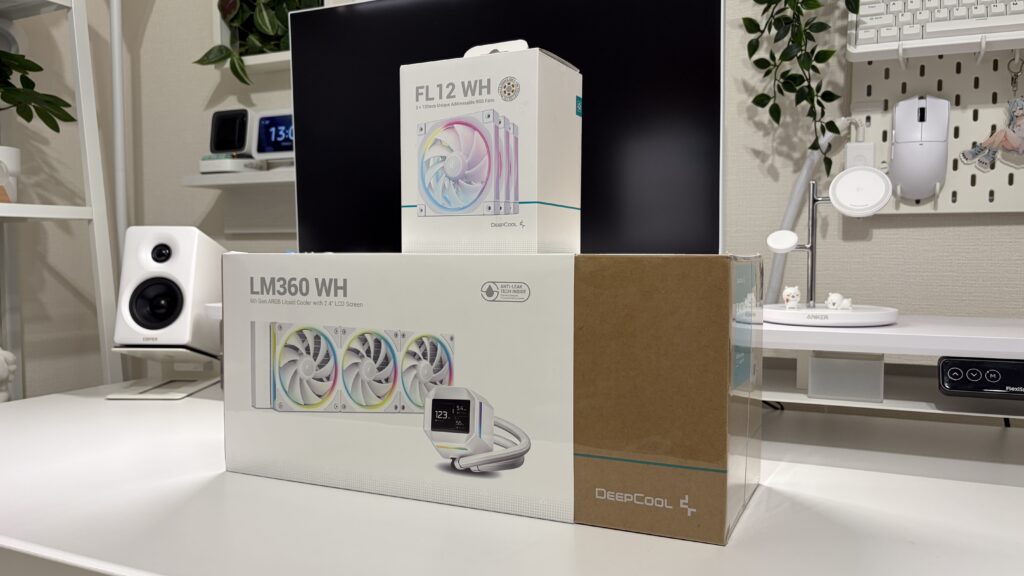
せっかくなので温度表示可能な画面付きのタイプを選択。
水冷クーラーも上位モデルだと3万円近くするが、こちらはソフマップで¥15,480と比較的リーズナブルな価格。
ケースファン:DeepCool FL12
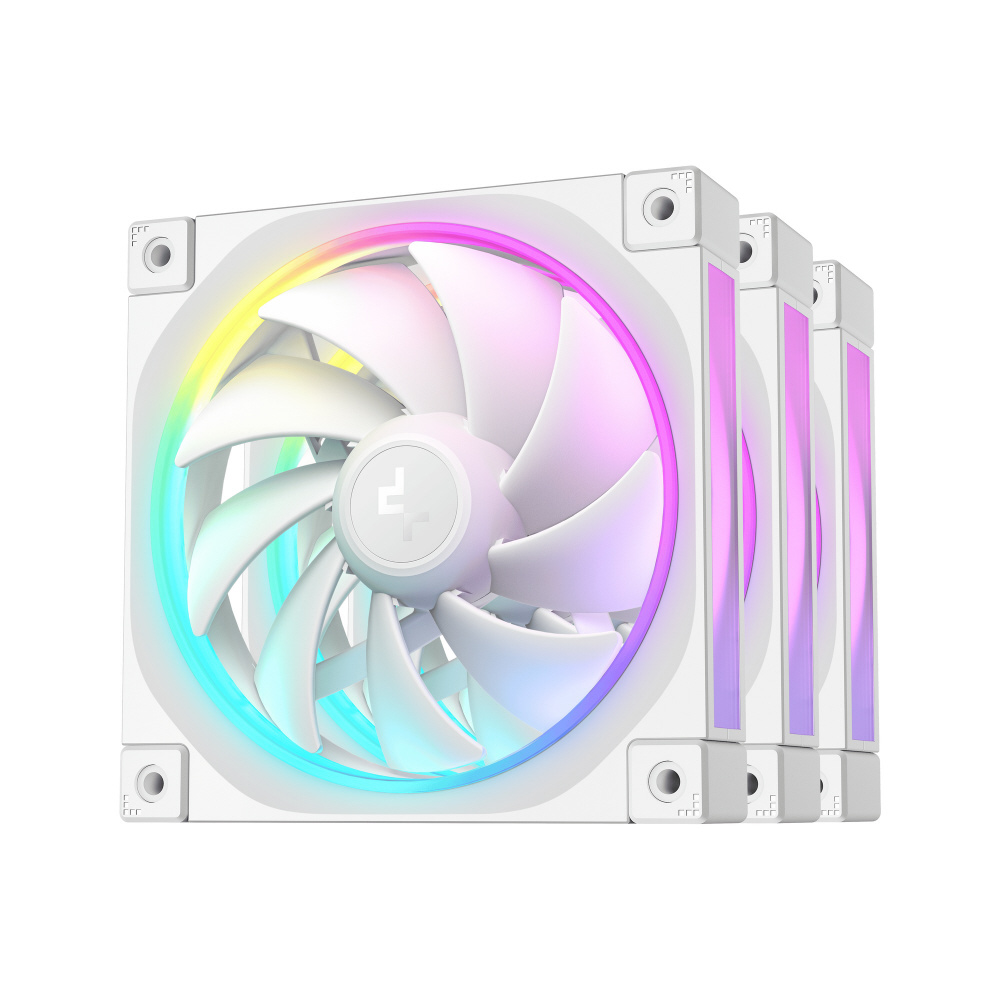
水冷クーラーとデザインを揃えるためにケースファンもDeepCoolで。こちらは3個セットのものを購入。
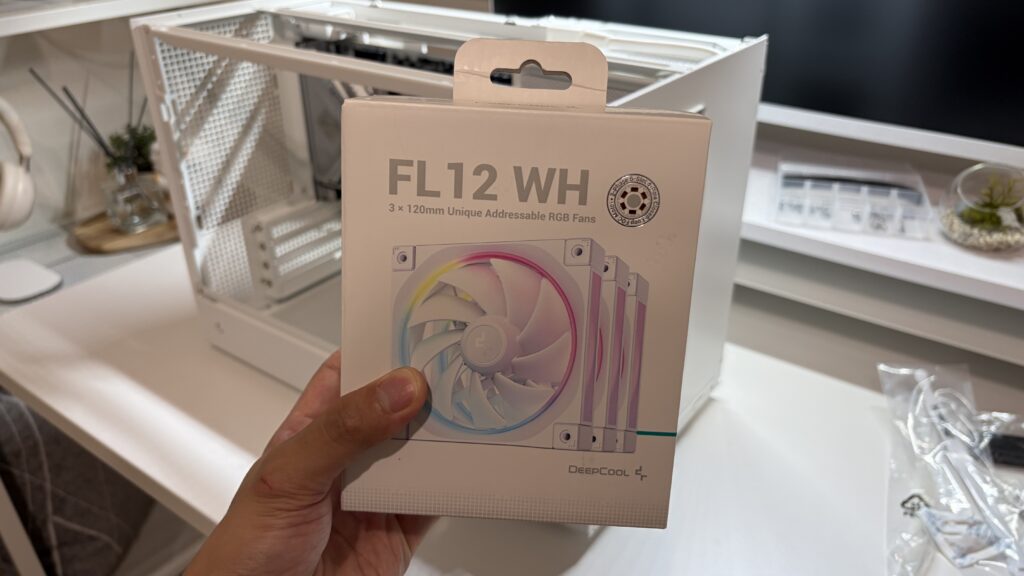
デイジーチェーン接続対応で、取り付け部分はゴム製で共振を防げる作りになっている。
購入価格はソフマップで¥10,720。
OS:Windows11 Home
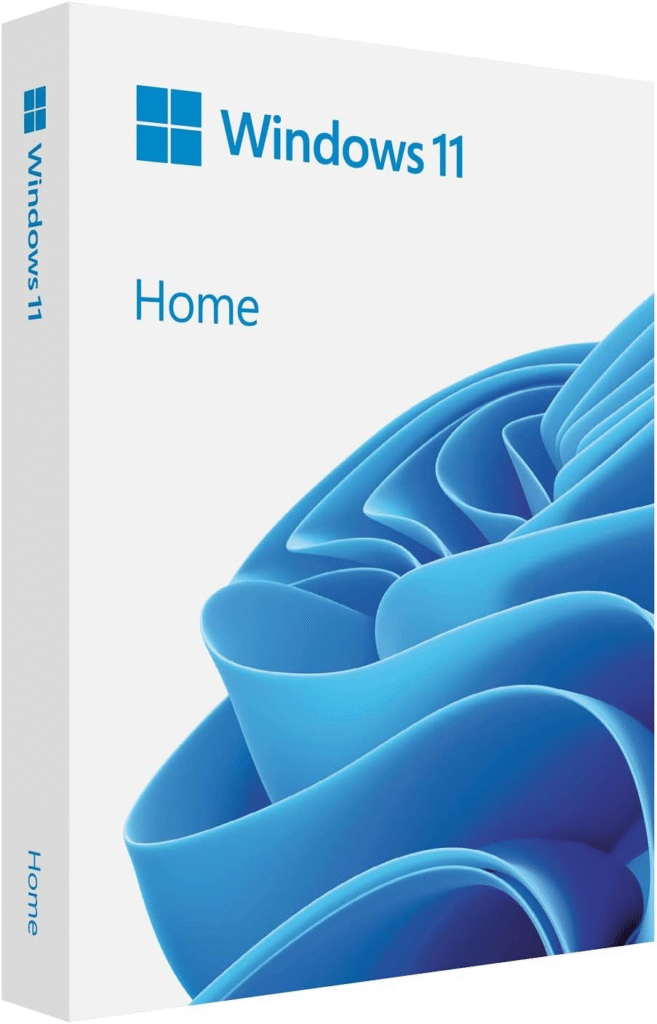
忘れちゃいけないWindows。Amazonで購入し、購入価格は¥16,064であった。
【総額】
というわけで使ったパーツ類はこんな感じ。
やっぱりメモリとSSDが高かったなぁ〜…
そして気になる合計金額は…!!
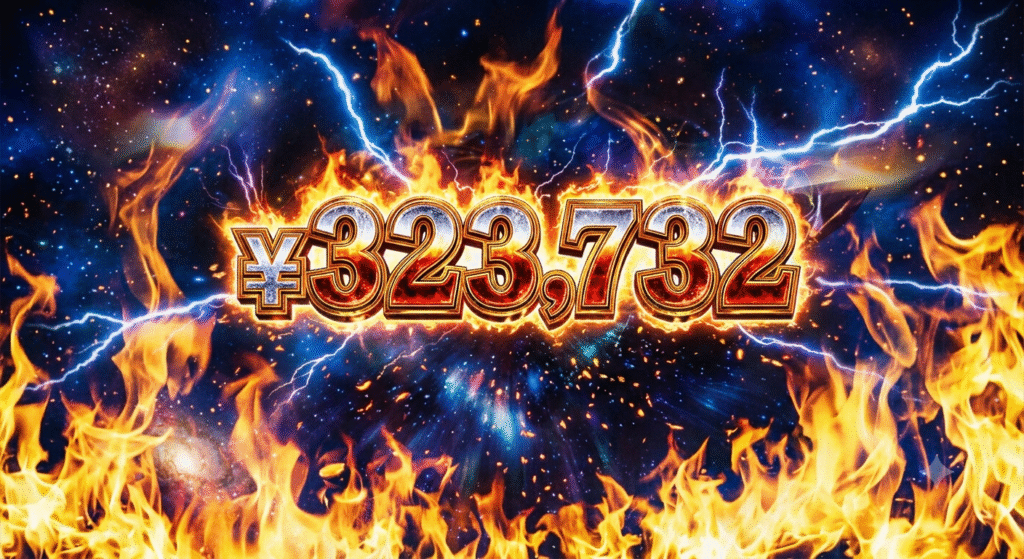
30万超えましたねぇ〜
当初は20万ちょいくらいかな、なんて軽い気持ちで考えていたが、このPCパーツが高騰した時代にそんな考えはアマちゃんだったようである。
正直もう少しCPUとかグラボのグレードを下げて空冷クーラーとかにすれば全然20万円台でも組めたとは思うが、あまりグレードを下げすぎても後でストレスが出てきそうなのでとりあえずこの構成でヨシとする。
多分1年前とかなら同じ構成でも余裕で20万円台で組めたはずなので、改めて恐ろしい時代である。
とはいえ来年になったら同じ構成でも40万とかになってそうなので、本当にPCは欲しい時が買い時だなとつくづく思った次第である。
8月からまた色々値上げのアナウンスも見かけるので、滑り込んで良かった…
【組んでいく】
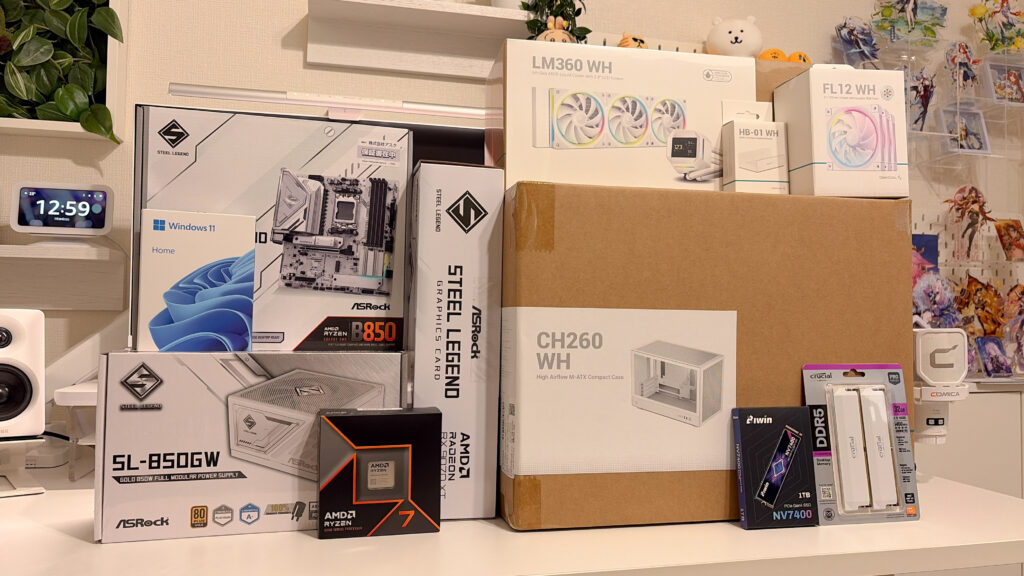
というわけで実際にPCを組んでいく。
途中からは写真なんて撮ってられないくらい頭を使ったのだが、とりあえずこのCH260というケースで組むにあたって苦労した点も含めて簡単にまとめていく。
ケースをばらす
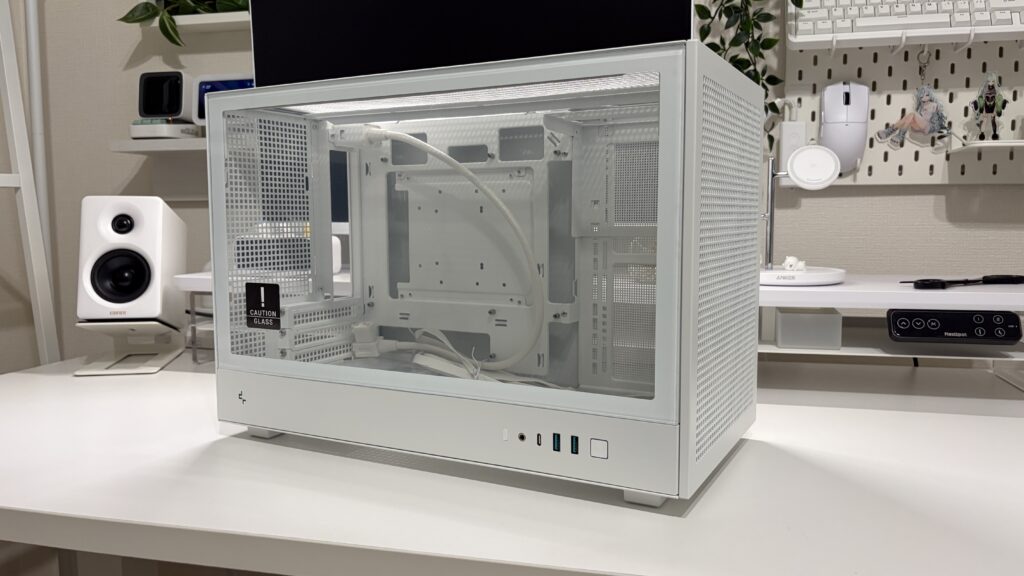
CH260はコンパクトなので作業場がマジで無い。
というわけで全てのパネルを外して作業をした方が良いね。
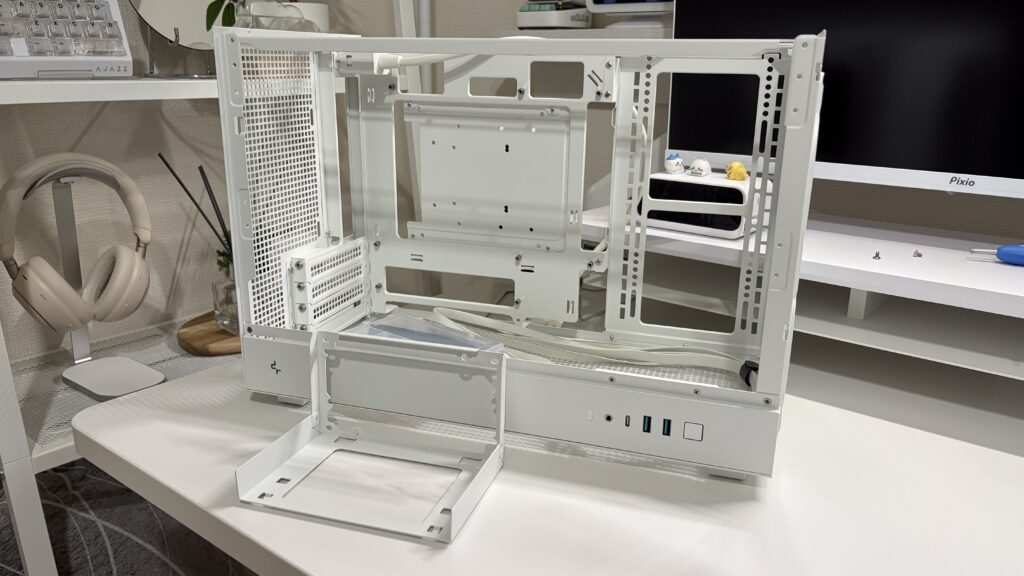
電源ユニット用のブラケットも外しておこう。
後この画像では外していないが、下部の電源ボタンなどが付いているパネルと、上部の水冷クーラーを取り付けるためのブラケットも外しておくと作業が楽になると思う。
マザボ
まずはマザボ組み立て。
マザボへのパーツの取り付けはさほど難しくはない。とりあえず壊したりしないようにだけ気をつけて…
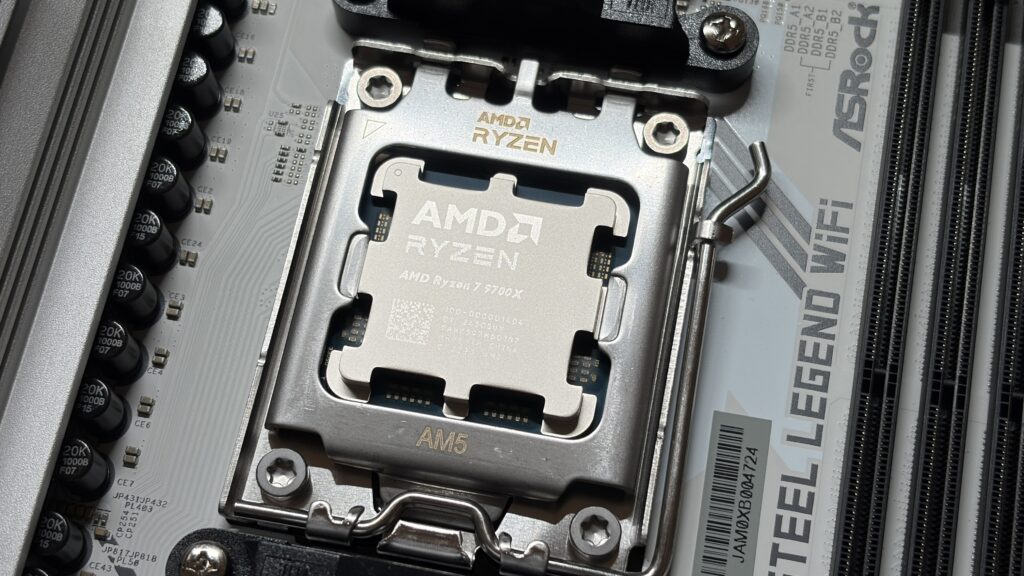
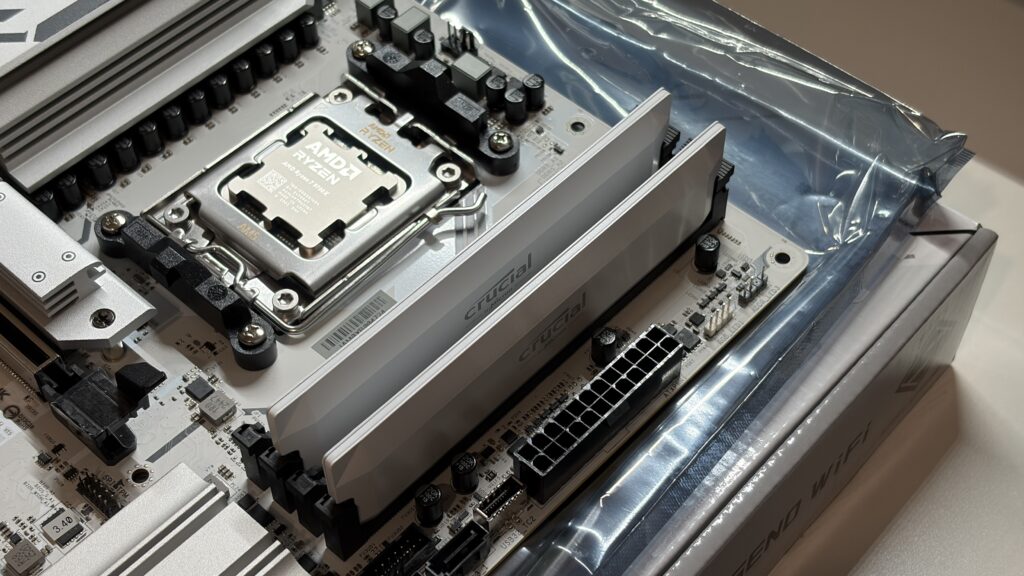
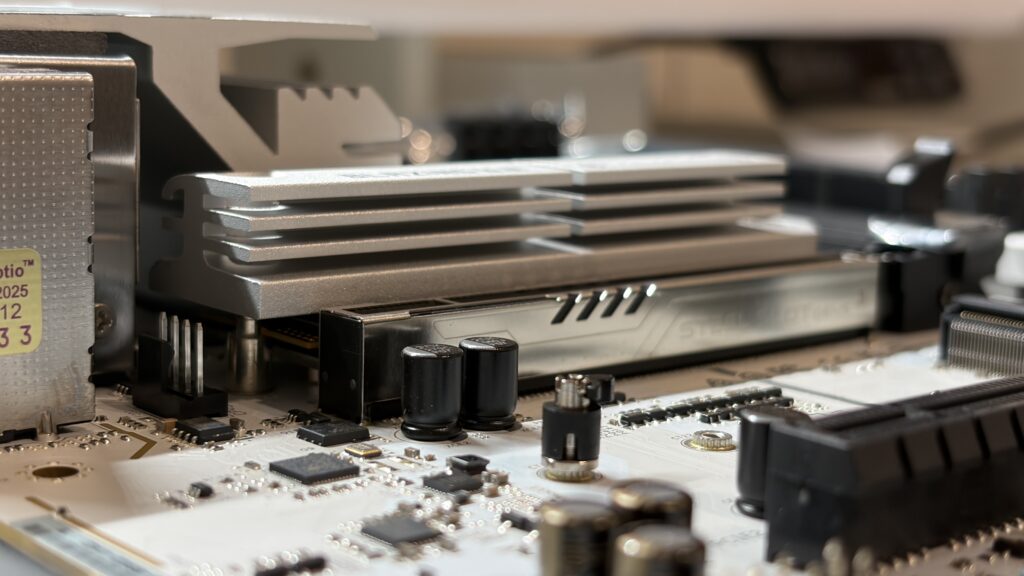
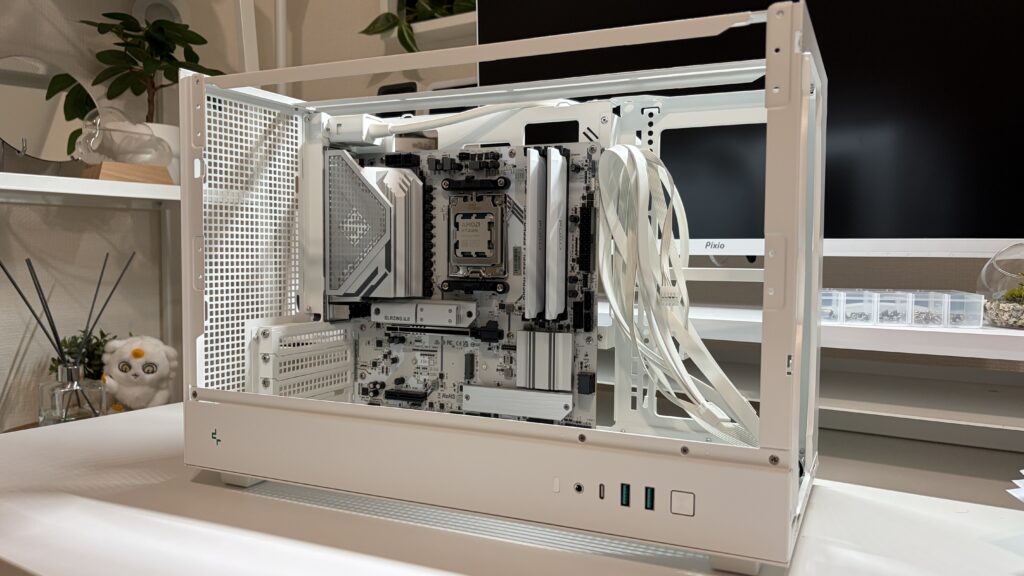
とりあえずマザボをケースに装着。ここまではまあ問題なし。
電源、ケースファン、グラボ
一旦電源ユニットとケースファン3つを取り付け。
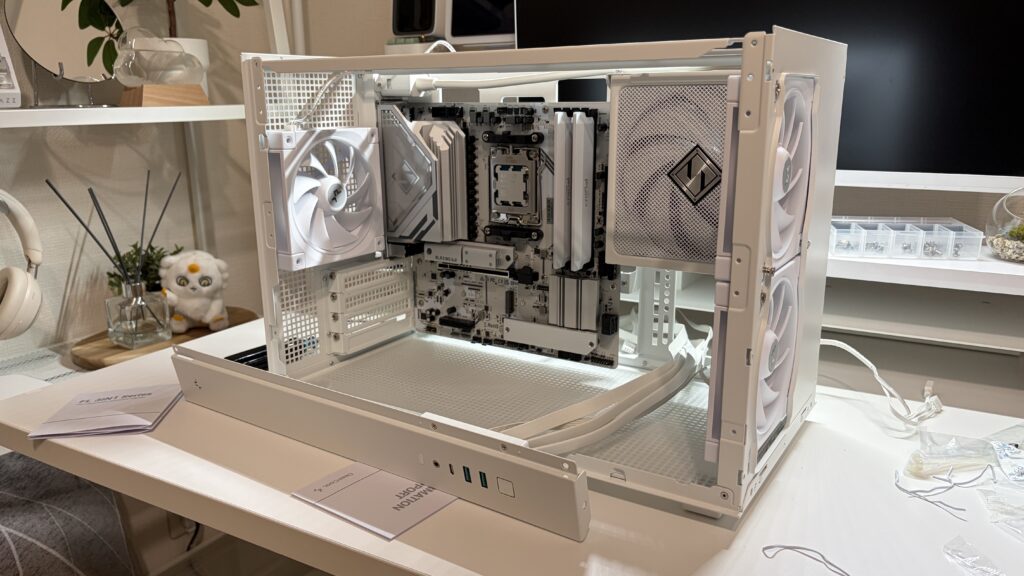
ただ、このケースで組んだことのある方なら分かると思うが、この後に電源とファンは何回も位置調整が必要になるのでこの時点では仮固定くらいで十分だ。ネジも全部止めない方がいい。
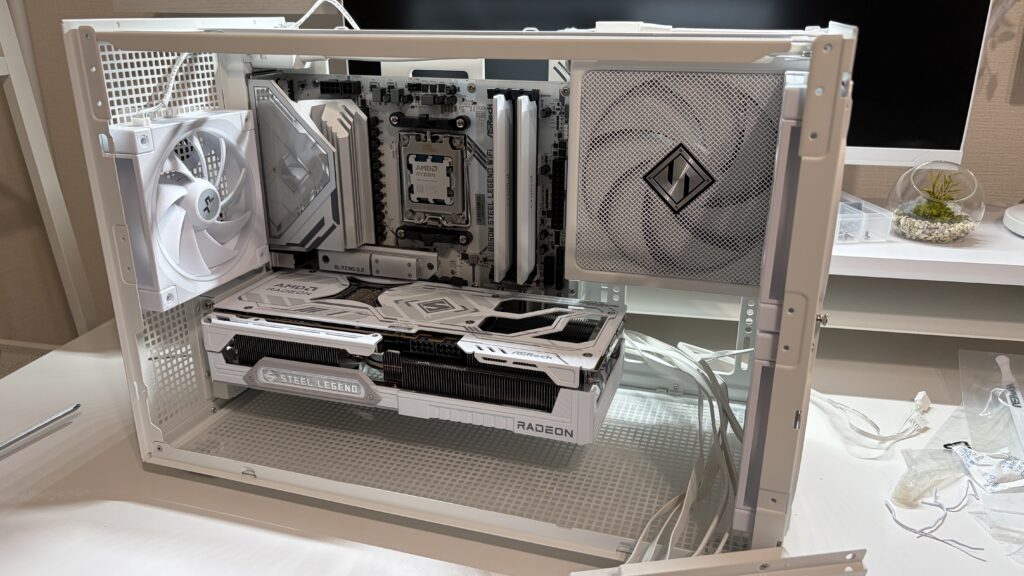
グラボも一旦取り付けだけしてみた。
この時は「行けるやん!」なんて簡単に考えていたが、地獄はここからだった。
干渉に次ぐ干渉
上の画像の状態で水冷クーラーを取り付けようとしたところ、電源とクーラーのファンのコネクターピンが干渉して取り付けが出来なさそうだった。
そこでとりあえずクーラーと干渉しない位置まで電源を下にずらす。そうすると今度はグラボが入らなくなる。
また上のフロントファンも、最初はコネクターピンを背面側に向けていたのだが、それも電源とぶつかってくる。
電源周りのあらゆるパーツが干渉してくるのだ。
そして色々試行錯誤した結果がこちら…👇
フロントファンの干渉
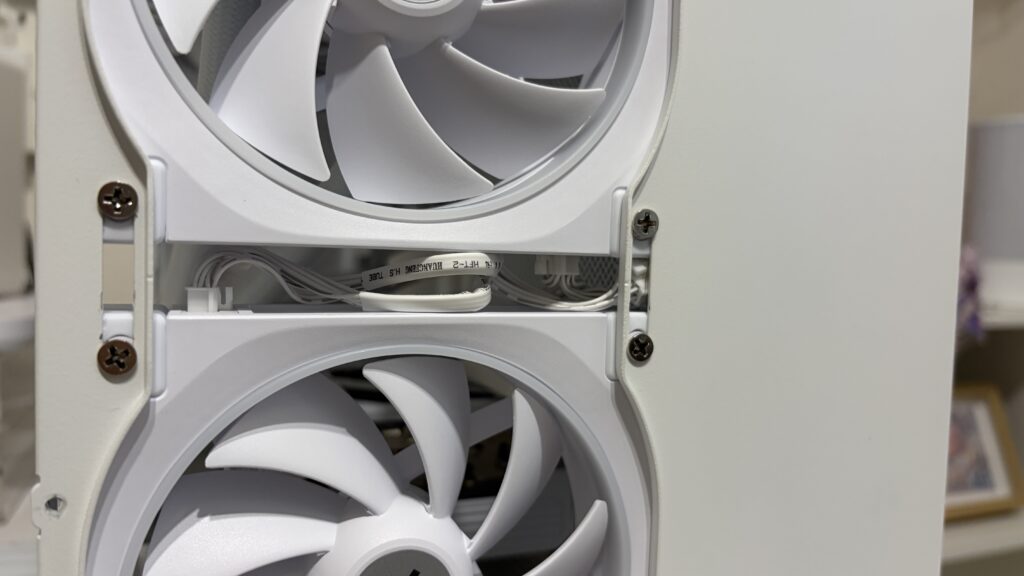
まずフロントファンは上下離して取り付け。そして間にコネクターが来る向きで配置。これでコネクターと電源の干渉は防げる。
ちなみにケーブルはファン付属の3つコネクターが付いているデイジーチェーン接続用のケーブルを使っていて、1つコネクターに空きが出るがそれでも問題なく作動する。
心配であれば余ったコネクターはビニテとかで簡単に絶縁しておいても良いだろう。
フロントのファンはとりあえずこれでOKだ。
グラボとの干渉
そしてグラボと電源の干渉だが、グラボが設置できないのはさすがに許容できないため、グラボが取り付けられるギリギリの高さまで電源の位置を下げて設置。
つまりこれで電源の位置も確定ということになる。
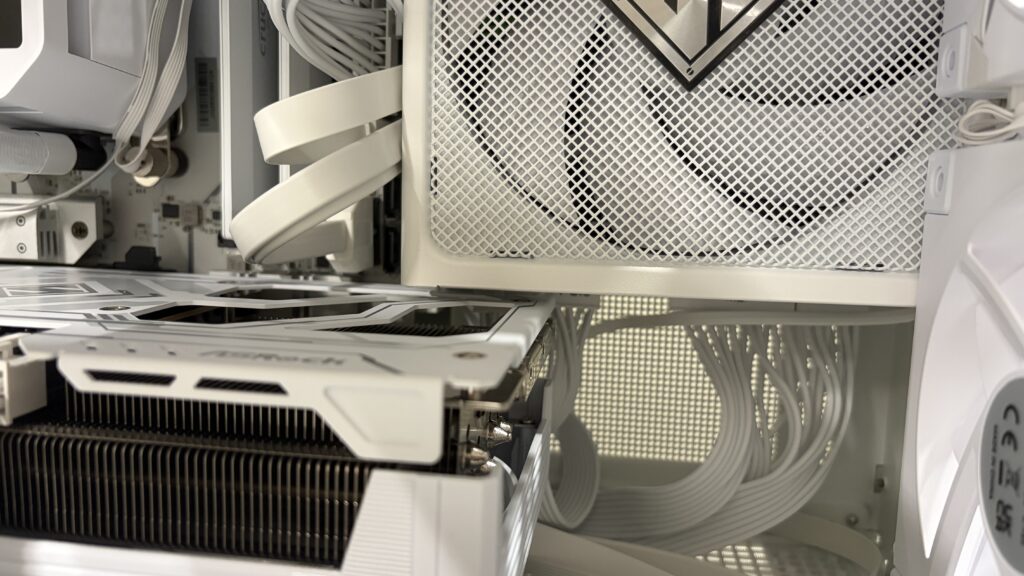
干渉を避けるにはこの位置より下に電源は取り付けられない。
水冷クーラー
この状態で水冷クーラーを取り付けようとしたところ…
ファンのコネクターが普通に電源と干渉した。
これ以上電源の位置は下げられないため、終了である。
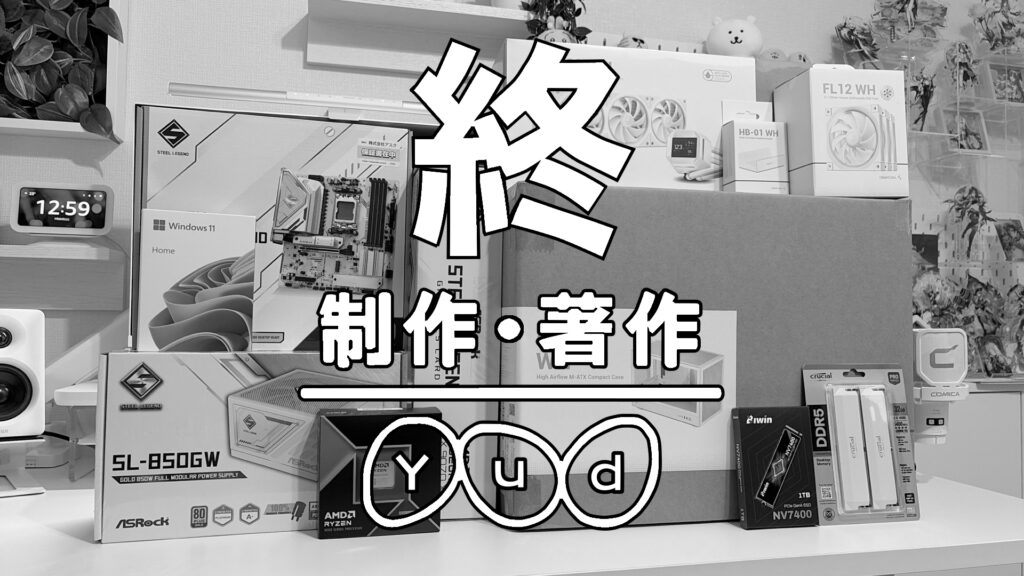
最後まで読んでいただきありがとうございました!
…
…
…
…
…
…
…
…
…
…
…
…
…
力 技 で ぶ ち 込 み ま し た
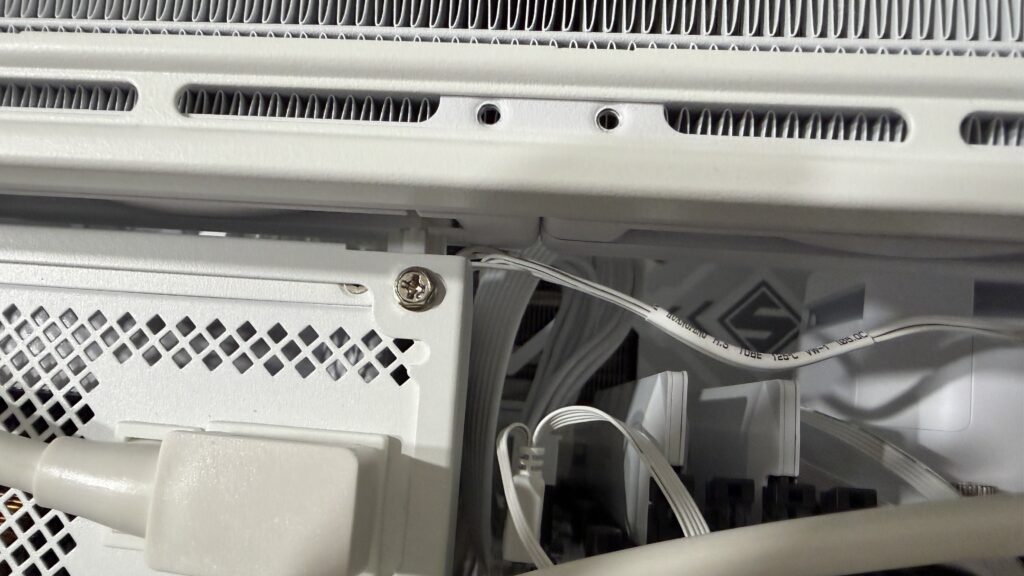
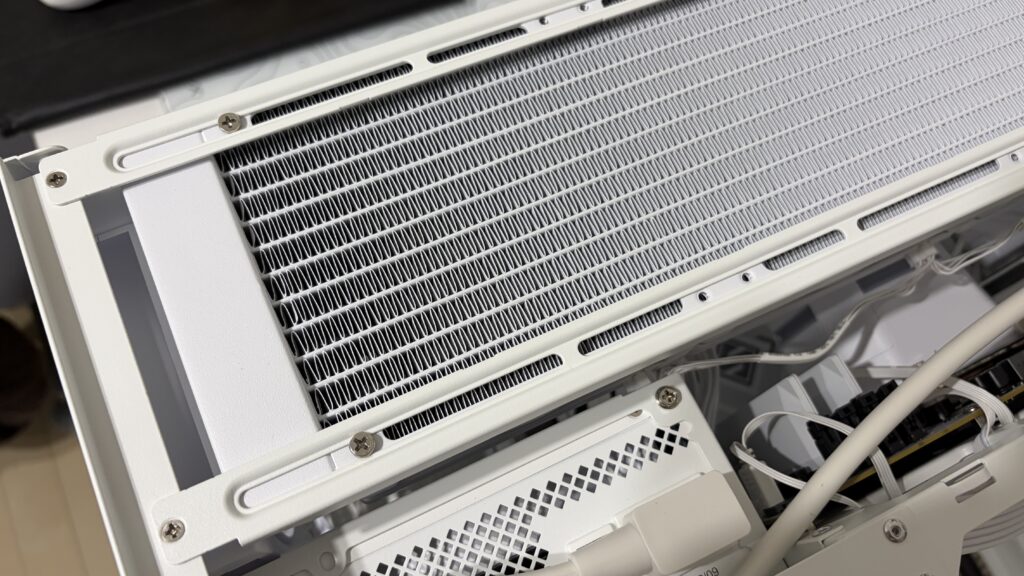
こうするしかありませんでしたよ、えぇ。
コネクターピンから生えているケーブルは半ば押しつぶされているが、とりあえず動作はしたので問題なしとする。問題なしだ。いいね?
あとはファン本体も可能な限り前方に出して固定している。この1mm程度の遊びが命を分ける。(なんとなくブラケットに固定しているネジが画面左上方向にずれているのが分かるだろうか…)
といわけでクーラーも無事(?)に取り付け完了。
配線
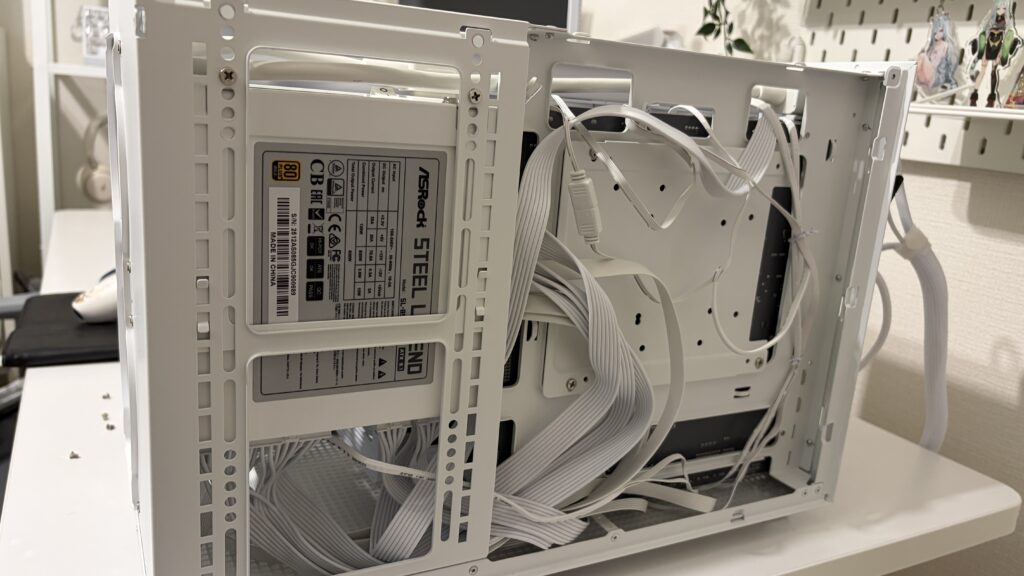
配線も結構面倒だった。
というより電源の位置を何回もずらしたので、その度にCPUのコネクター等のマザボ右端に付くケーブル達をずらしながら作業するのが大変だった…
ただご覧のように裏配線マザボ用の穴もたくさん開いているし、スペースもあるので綺麗ではないかもだが、ぶち込むだけで意外となんとかなった。
各パーツの位置がしっかり決まればさほど難しくはないかな?
【完成】
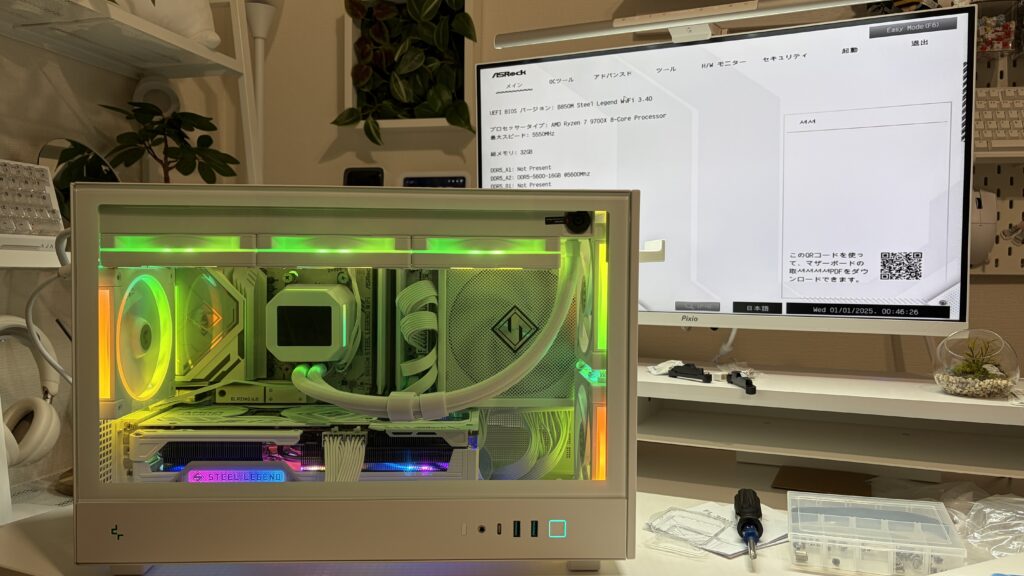
なんやかんやで完成、無事起動もできた。
とりあえず完成できて良かったですわ…
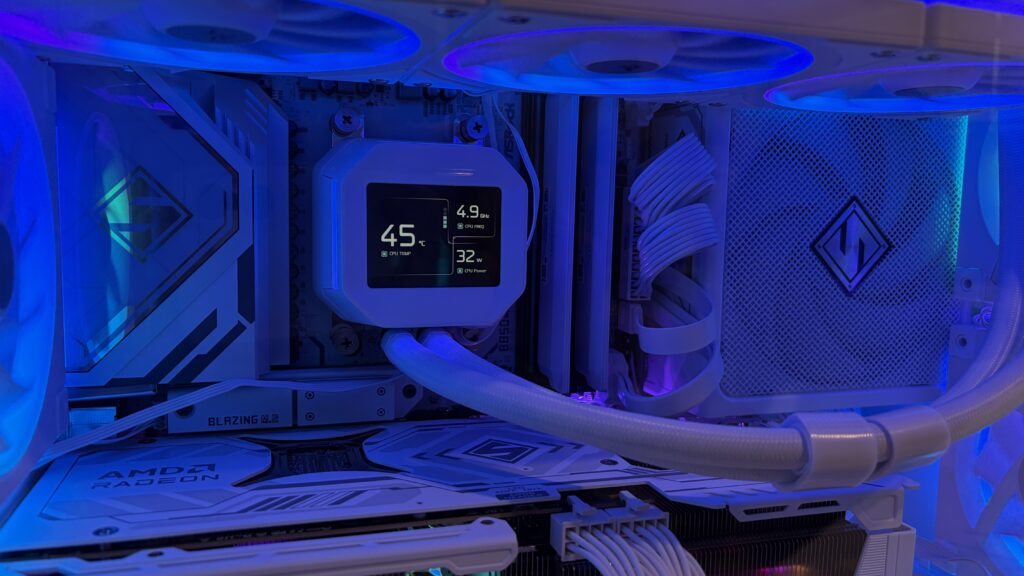
水冷の画面はDeepCoolの公式アプリから操作。
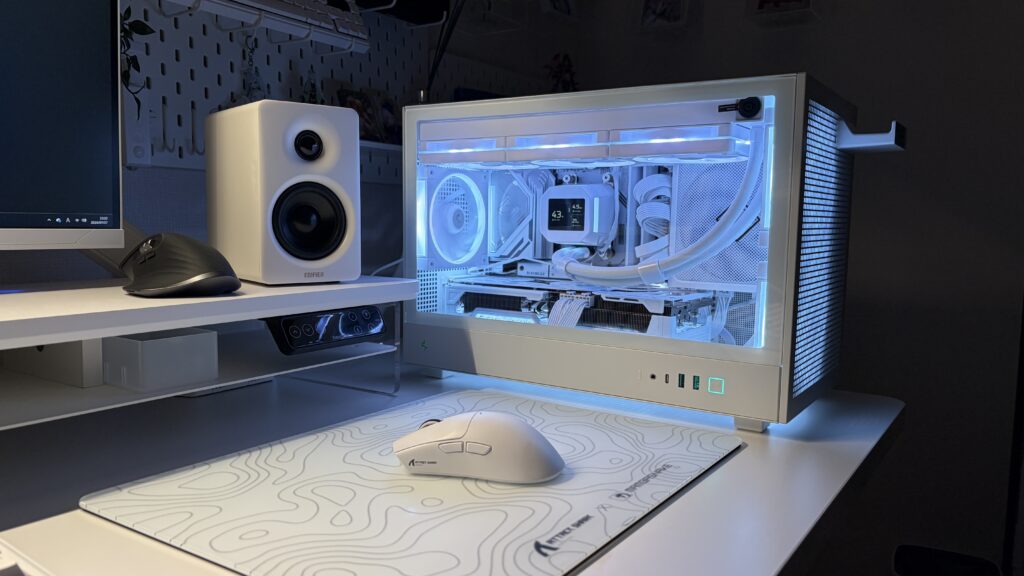
性能テスト的なところは面倒なのでやってないが、とりあえず原神をWQHDの最高設定くらいは60FPS張り付きで余裕でプレイできている。
まぁ原神自体がそこまで重くないゲームなので問題はないだろう。
もう少し色んなゲームもプレイしてまたまとめたいところだ。
色々やりたいゲームはあるけど時間がない、、、泣
【CH260を組む際に気をつけた方が良いことまとめ】
というわけでCH260を実際に組んでみてだが、このケースはパーツ選びによってはガチで詰む可能性があるので、そんな悲しい事故を起こさないためにも「ここは気をつけておこう」というポイントをまとめてみた。
もちろん冒頭で紹介したYouTuberの方達も同じようなことは挙げているので、そちらもぜひ参考にしてほしい。
- 電源に関しては予算に余裕があればSFX電源を採用するのもあり。もしくはATX電源でも奥行き140mmのものを選べば少しは干渉する可能性が減るかもしれない。(今回使用した電源は150mm)
- グラボはデュアルファンのものだと電源とは干渉しないはず。
- CPUクーラーは空冷もしくは240mm水冷もあり。
- 360mm水冷クーラーを使用する際は、3つのファンが一体化している製品もしくは接続がケーブルではない製品を選ぶと干渉しなさそう。
要は電源、グラボ、CPUクーラーのいずれかを少し小型もしくはスリムな物にすると、今回のように色々と干渉する事態は防げるのではないかと感じた。
個人的にはSFX電源にしてしまうのが一番楽かなと思った。
DeepCoolのSFX電源もラインナップにあるし、750Wで2万円くらいなので要らぬストレスを被るくらいなら最初からこっちを選んだほうが良いかもである。
一応今回使用したパーツを👇に再度まとめておく。まだ僕が購入して2週間くらいしか経っていないが、値段や在庫の変動がかなりあるのでよく確認していただきたい。
| パーツ | 製品 | 購入先 |
|---|---|---|
| ケース | DeepCool CH260 | ソフマップ |
| CPU | AMD RYZEN7 9700X | ソフマップ |
| マザーボード | ASRock B850M Steel Legend WiFi | ソフマップ |
| 電源ユニット | ASRock Steel Legend SL-850GW | ソフマップ |
| メモリ | Crucial CP2K16G64C38U5W DDR5 SDRAM(288pin) / 32GB(16GB × 2枚組) | ツクモネット |
| M.2 SSD | Biwin NV7400 1TB SSD NVMe2.0 M.2 Type 2280 PCIe Gen4×4 | Amazon |
| GPU | ASRock Radeon RX 9070 XT Steel Legend 16G | ソフマップ |
| CPUクーラー | DeepCool LM360 | ソフマップ |
| ケースファン | DeepCool FL12 | ソフマップ |
| OS | Windows11 Home | Amazon |
【そして散財の旅は続く】
とりあえずPCは手に入ったが、当初の目的である「34インチウルトラワイドでゲームをプレイする」という目的は果たされていない。
というわけで引き続き34インチウルトラワイドモニターを探していく。できれば白ベゼルモニターにしたいところだが…
とはいえお盆も入るし、モニターを購入できるのはもう少しあとだろうか…
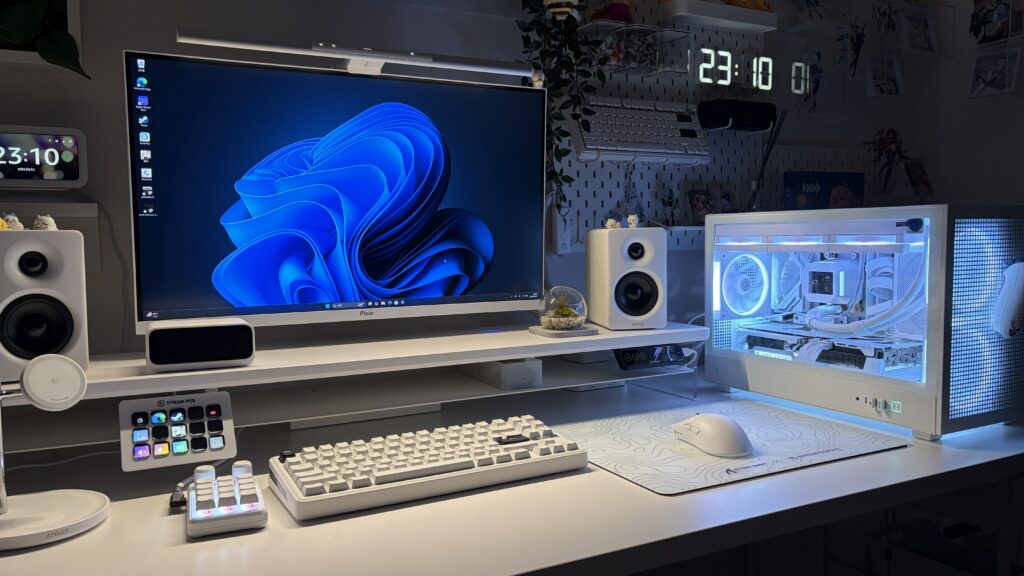
Macでできなかったことも色々やれるようになったので、今まで相性の悪かったデバイスやガジェットなども触れるチャンスができたらいいなあと思いつつ。
この辺りで今回の記事は締めさせていただく。
次回はモニター購入の記事でお会いできる…ハズ。
最後まで読んでいただきありがとうございました!