※記事内に広告を含む場合があります。
どうも、Yudです。
今回は、かなり前から愛用しているHAGiBiSのミニモニターを紹介していく。
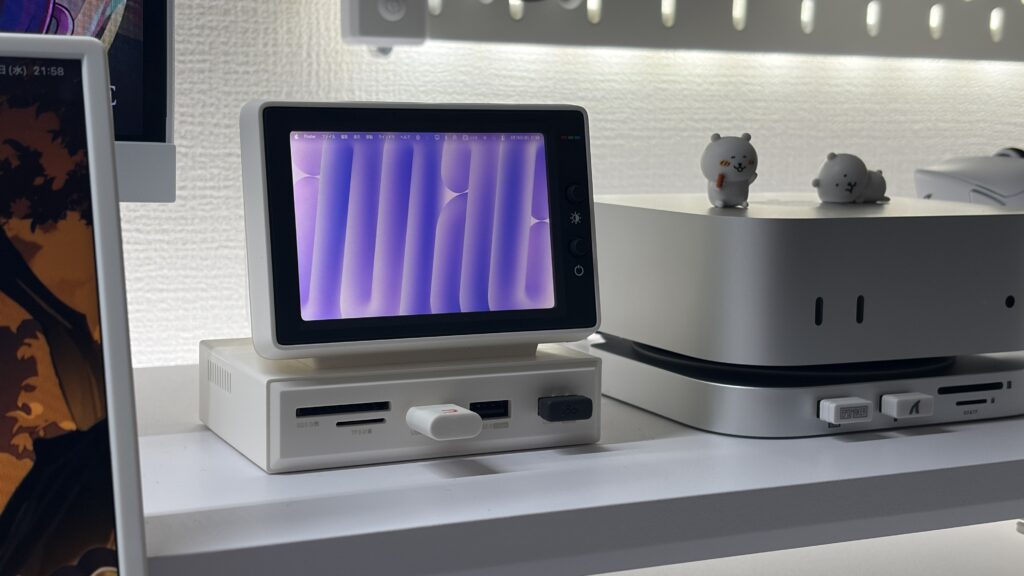
レトロなPC風のデザインが可愛らしいUSBハブ兼モニターだ。
最近デスク界隈でも購入している人をよく見かける。
購入を迷われている方もいると思うので、スペック云々よりは実際に使って感じていることなどをメインで紹介していきたい。
正直ガジェットとしてはかなり満足度、おすすめ度の高い商品だ。
【そもそも何ができるのか】
そもそもミニモニターとは言うものの、これは何なんだと言う話である。
PC風の見た目が特徴的なので、モニターとしての用途がメインかとは思われるかもだが、どっちかというとドッキングステーションやUSBハブとして使うのが主な用途だ。
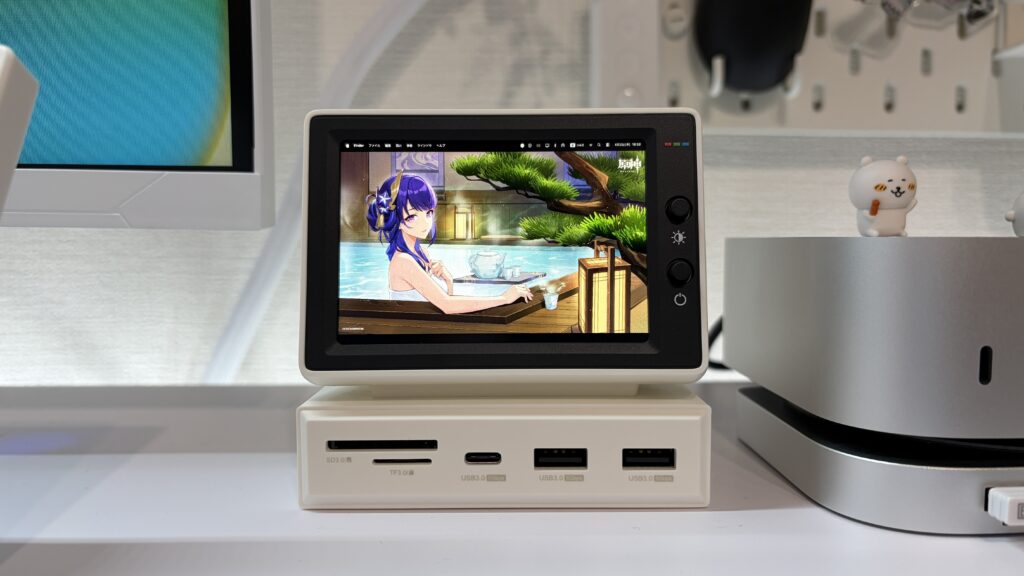
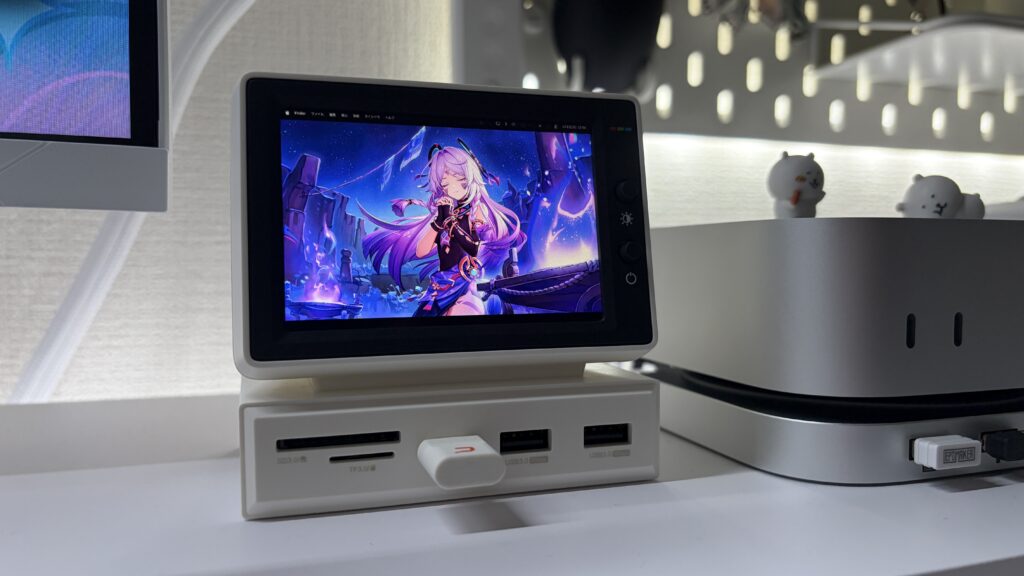
前面にはSDカード、microSDカードスロットに加え、USB3.0(Type-C ×1、Type-A ×2)のポートがある。
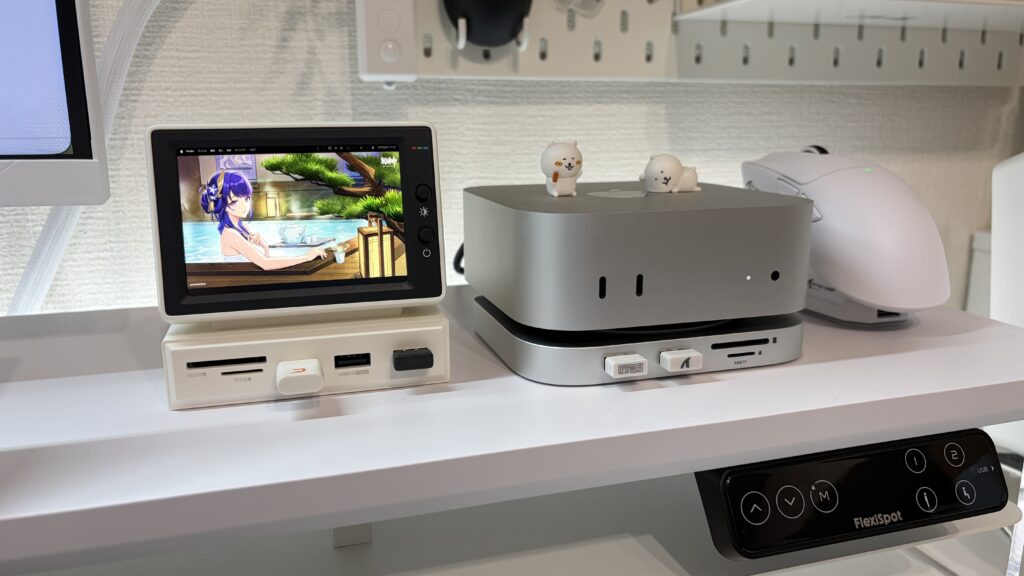
個人的にはMac miniはType-Aポートがマジで足りないのでハブは必須だと思っている。
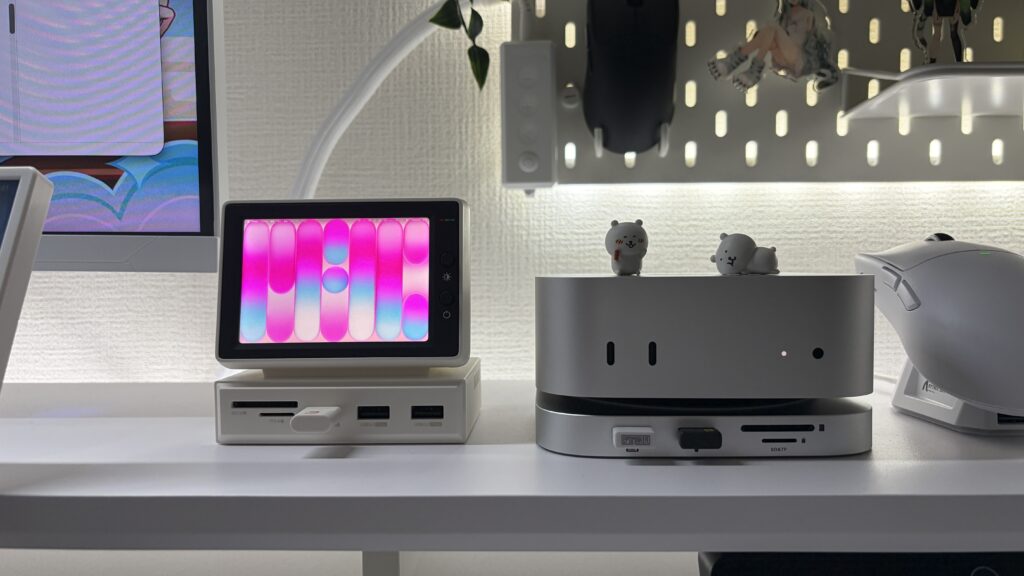
なんならMac miniの下にハブを取り付けているし、さらにMac miniの裏にはType-Aを4つほど増設できるハブをつなげているがそれでも足りなくなりそうである。
僕はできれば無線系の機器はBluetoothではなくドングルを使いたい派の人間なので、Type-Aポートはなんぼあっても良い。
ここまで増設する必要はないにしても、SDカードスロットなどはそもそもMac miniには備わっていないのであると嬉しいんだ。
【接続方法】
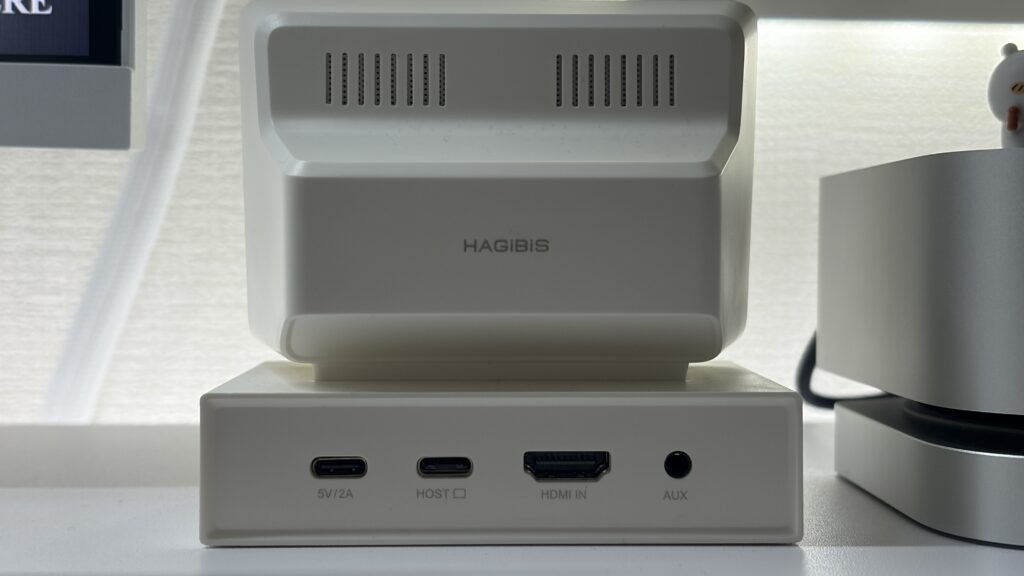
電源や映像入力系は背面に。
一番左のType-Cポートは電源専用。
左から2番目のType-Cポートは電源供給兼映像入力が可能。
なのでPC側からType-Cでの映像出力と十分な電力供給が可能であればType-Cケーブル1本で使用できる。ちなみに映像供給にも対応したType-Cケーブルも付属している。
あとはHDMIとAUXポート。この辺りは説明不要だろう。
最近のPCであればType-Cでの映像出力は大体可能だと思うのでHDMIとかは使うことはあまりないかも。
【モニターは実用には小さい】
モニターサイズは3.5インチでデフォルトの解像度は960×540だ。
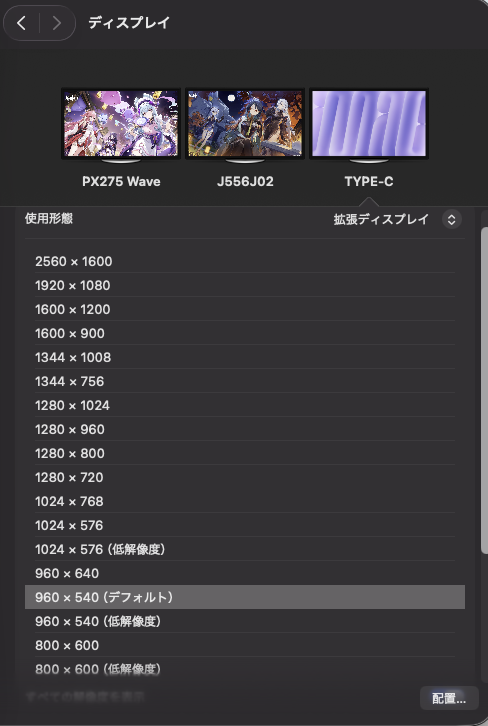
一応こんな感じ👆で解像度は選択することができる。
あと画面横のボタンで明るさは五段階で調整可能。
画面自体はかなり小さく、この画面でブラウザを開いたりしても文字は小さすぎて読めたもんではない。
読めなくもないけど、確実に目はやられるので文字は読まない方が良い。
なので画面に関してはモニターとして使うよりは、好きな壁紙を表示させておいたり、再生している音楽のアートワークを表示させておくくらいの使い方がちょうど良い感じだ。
あとは何か良い使い方はあるだろうか。時計を表示させておくくらいしか思いつかない。
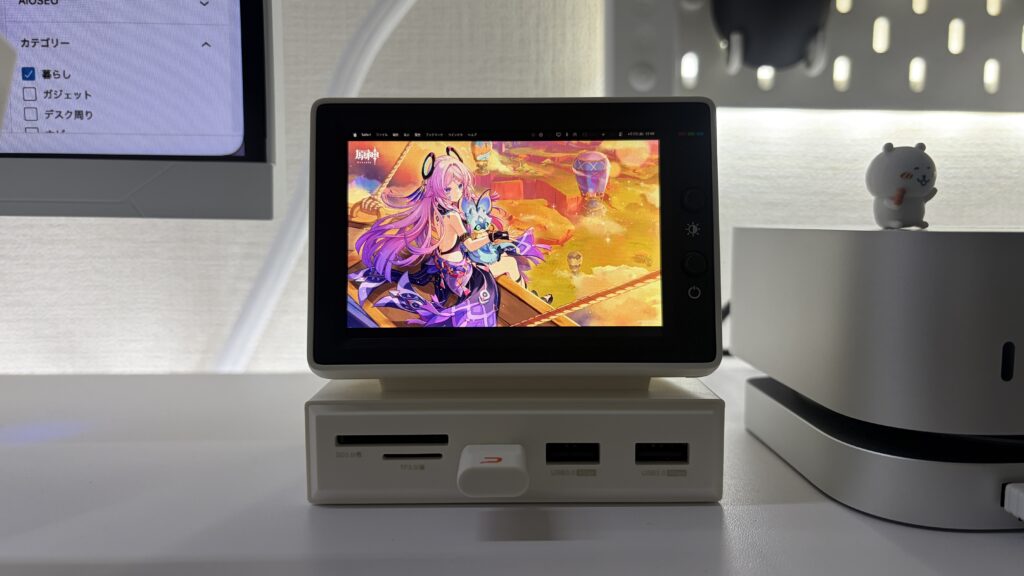
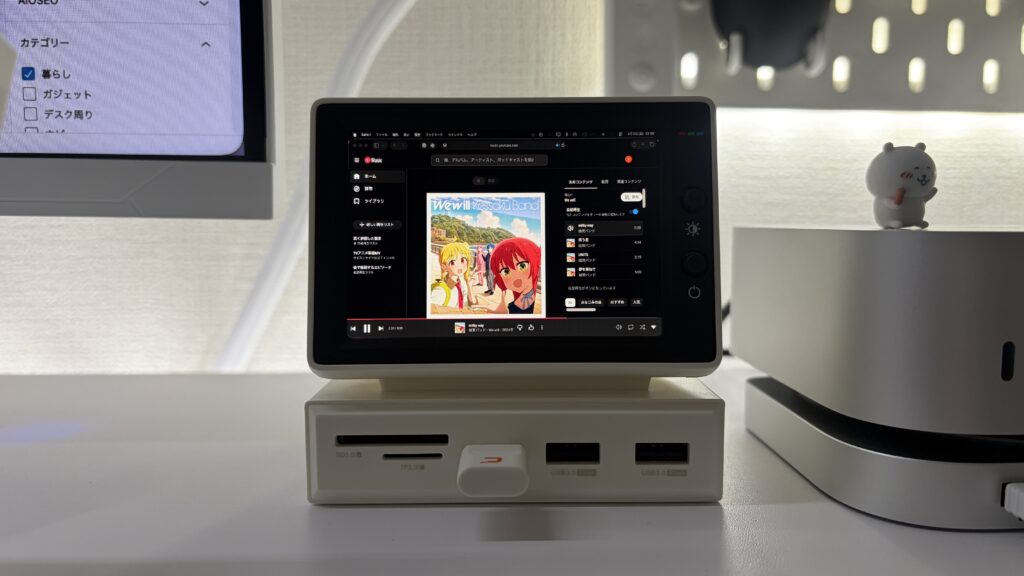
ちなみに写真からもなんとなくわかるかもだが、モニターの色は若干彩度が高めな印象。モニターが小さいので敢えてそうしているのかもしれないが。
小さい割にくっきり見える感じはするので、これはこれで良いと思う。
【Macとの相性は微妙に良くないかも】
Macの壁紙設定は調整しにくい
Macの壁紙設定は融通が効かない。
HAGiBiSミニモニターの画面のサイズは3.5インチ、7.5cm × 5cmで縦横比は3:2である。
基本的に壁紙のサイズは16:9であることが多いと思う。
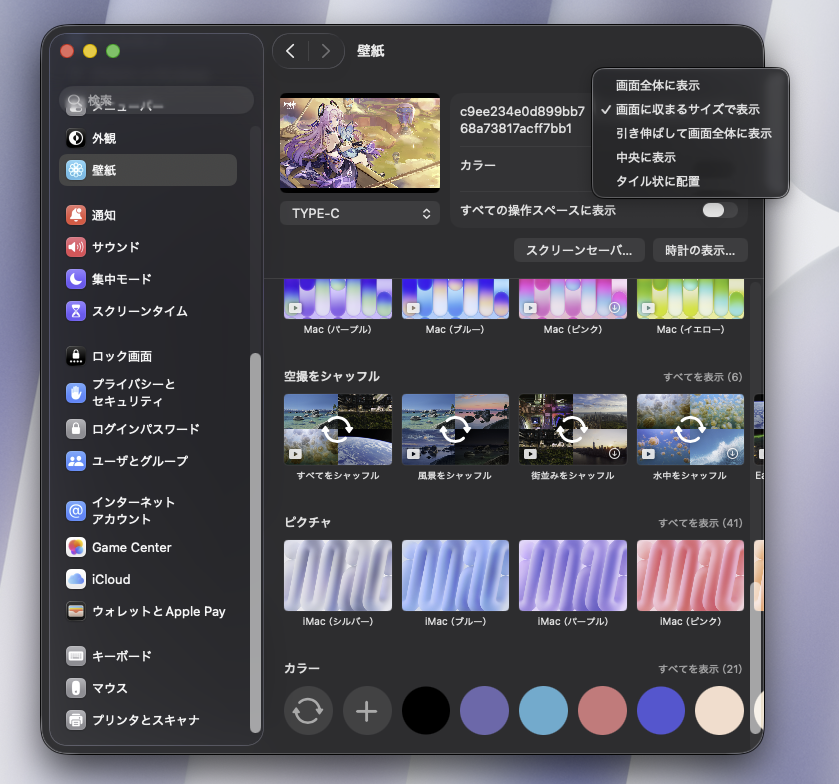
Macは画面サイズと壁紙のサイズが一致しない時はこんな感じで表示方法を選択できるのだが、これがまぁ使えない。
Windowsだと画面と壁紙のサイズが合っていない時は任意の範囲を壁紙として表示させるかを割と自由にトリミングできるが、Macは全く自由が効かない。
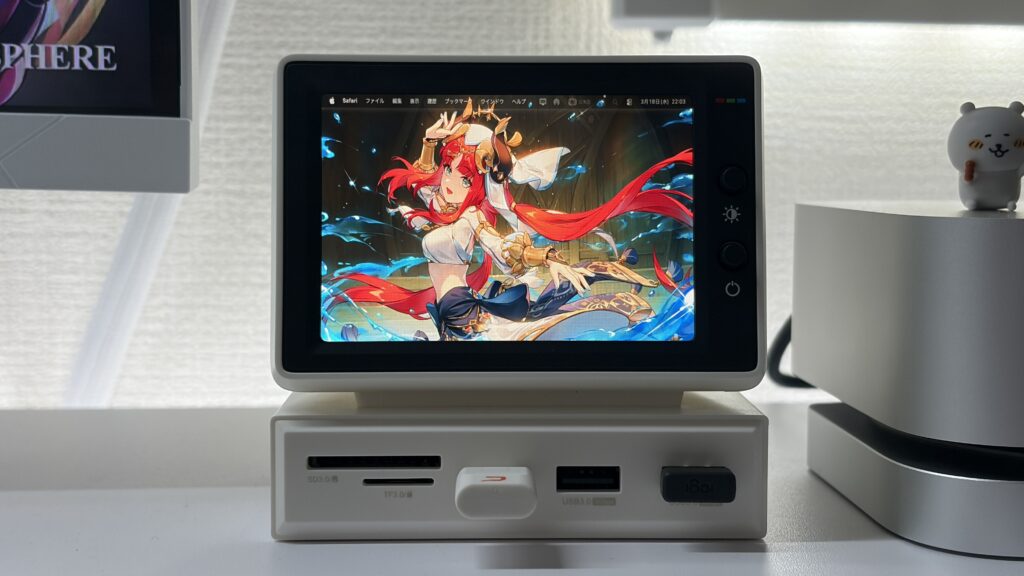
例えば16:9の壁紙を「引き伸ばして画面全体に表示」させると画像が若干縦に伸びてしまう。(やや顔が縦に伸びているのがお分かりだろうか…)
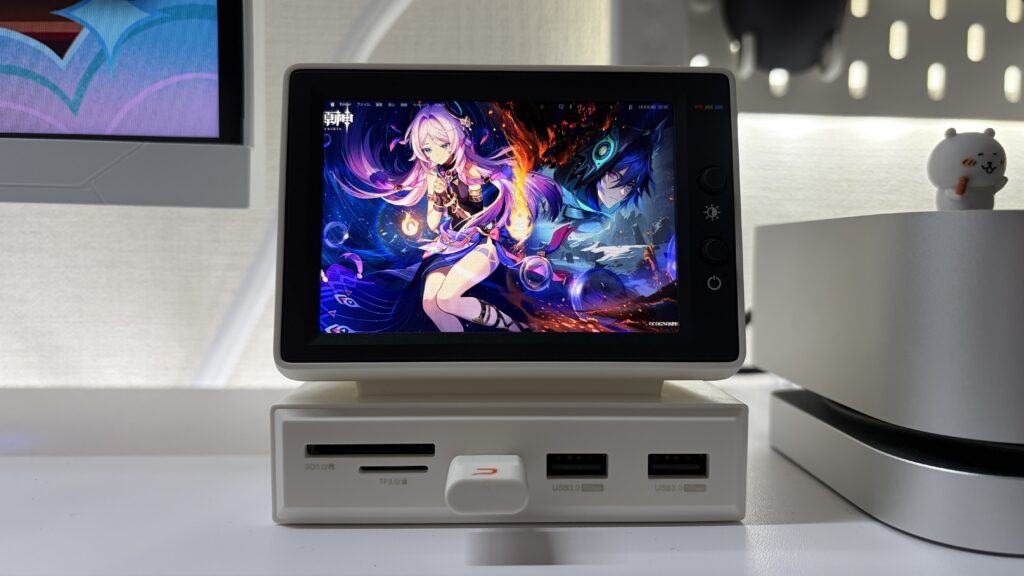
かといって「画面全体に表示」を選択しても左右の端が切れてしまう。
16:9の壁紙を使う際のおすすめの設定
完全に個人的な意見だが、色々と試してみてたどり着いた16:9の壁紙を使用する際のおすすめの解像度や設定を紹介したい。
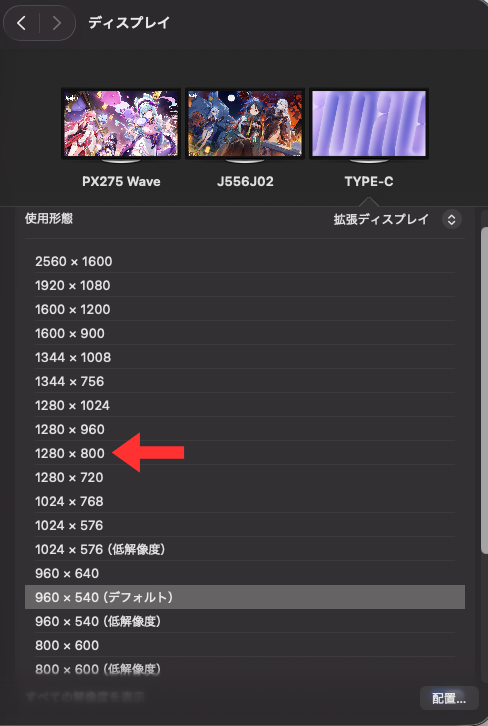
まず解像度は「1280 × 800」を選択。
そして画像の表示設定はこの「画面に収まるサイズで表示」を選択。
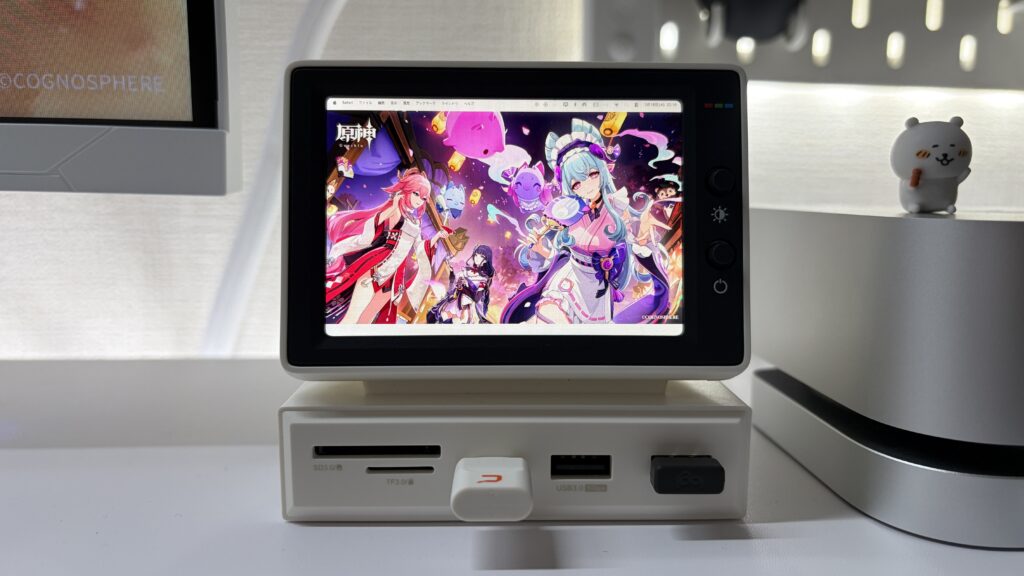
こうすると画像の上下にわずかな余白ができるものの、16:9の画像は変に引き伸ばされたり切り取られることなく表示される。
Macは画面上部にメニューバーがあるので、それ用のスペースっぽくなってとりあえずいい感じに収まるんだ。
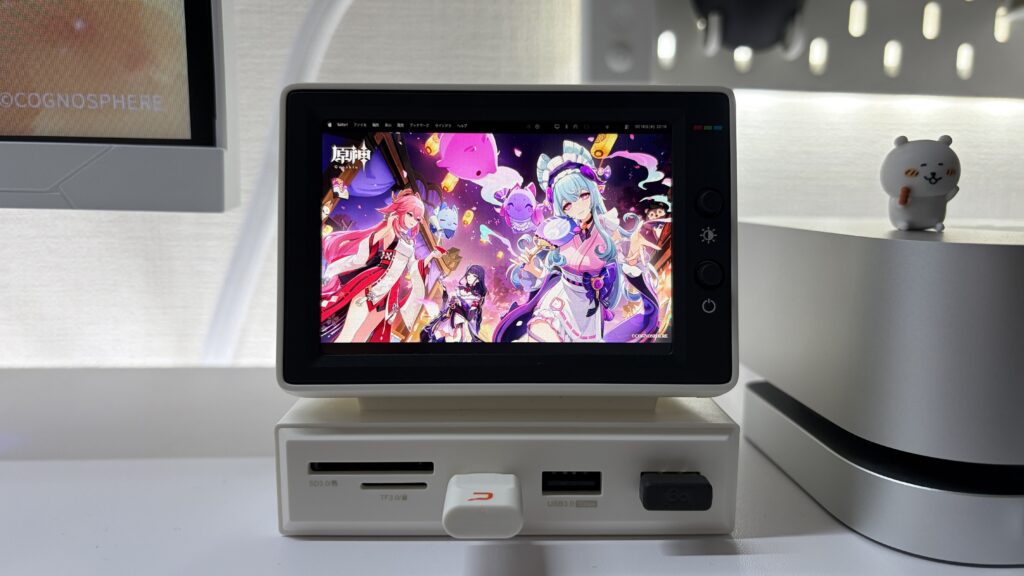
余白の色は変えられるので、気になる場合は黒にしておけば全く目立たなくなる。
別にこの画面で作業をしたりするわけではないので、画面の上下に少し余白があったところで特に気になることはない。
むしろ画像が変なところで切れたり伸びてしまう方が気になる。
まとめると、
- 解像度:1280 × 800
- 表示方法:画面に収まるサイズで表示
- 上下の余白を黒に設定
これがMacで16:9の壁紙を見栄え良く表示できる設定かなと思う。
Windowsの諸君は好きに設定してもろて…
【おすすめの購入場所】
アリエクがベスト
僕はアリエクで購入した。
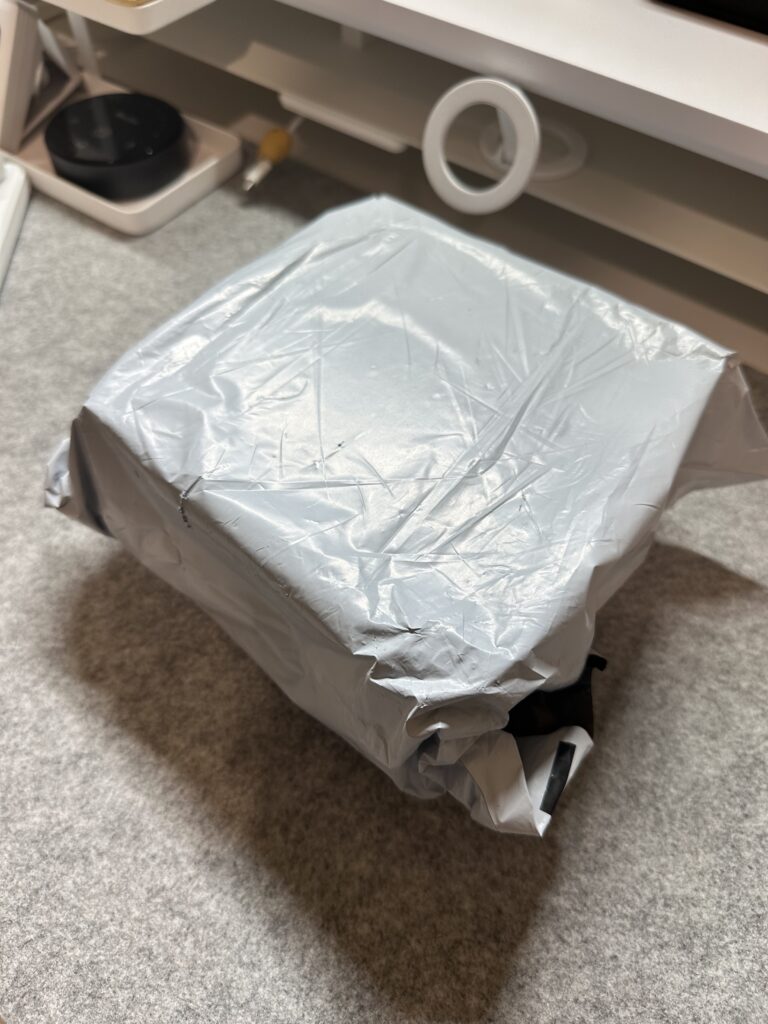
こんな感じで届くがあまり気にせず。むしろ日本の配送が丁寧すぎるのである。
アリエクに抵抗がある方もいるかもしれないが、出品者をしっかり確認すれば何も問題ない。
SH○INとかT○muとかの方がよほど危険である。
ちなみにAmazonでも購入はできるのだが、17,000円前後という法外な値段で販売されているのでおすすめはしない👇
出品者を要確認
このミニモニターを購入する際は、出品者がHagibis Official Storeであることを確認しよう。
大体8,000〜9,000円前後で購入できるはずだ。配送も基本的には1〜2週間くらいで届く。
アリエクは追跡も結構細かく確認できるし、もし配達されないことがあれば返金もしてもらえる。
僕は過去に一度だけ商品が届かないことがあったが、その際は申請したら無事に返金された。
意外とその辺はしっかりしているのでそこまで心配する必要はない。
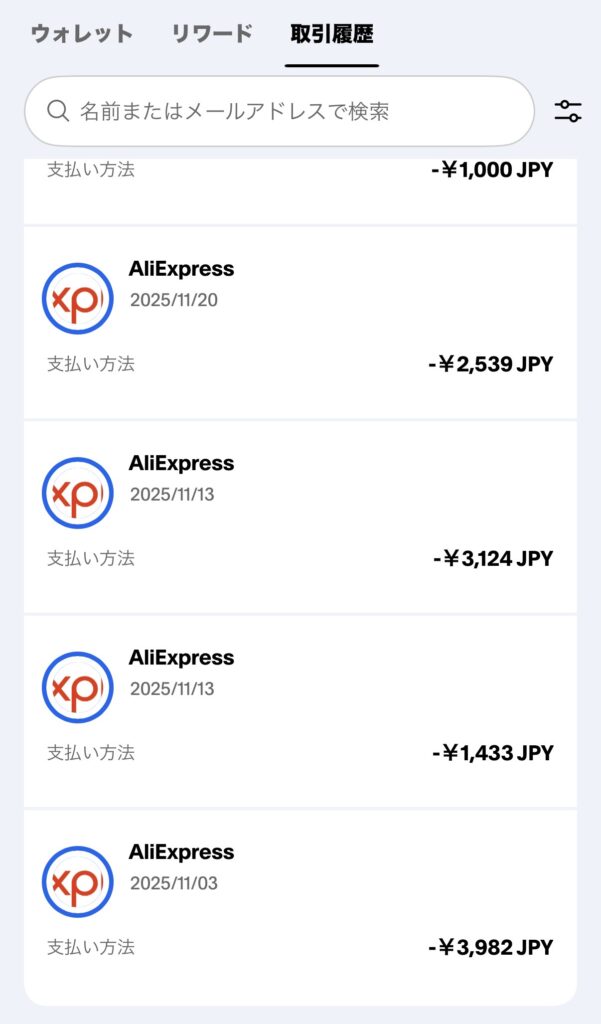
支払いはPayPalで
とはいえ流石にカード情報をアリエクに直接打ち込むのは抵抗がある。
なので支払いはPayPalで行おう。PayPalを通して支払えば変に情報が漏れるリスクはほぼない。
【まとめ】
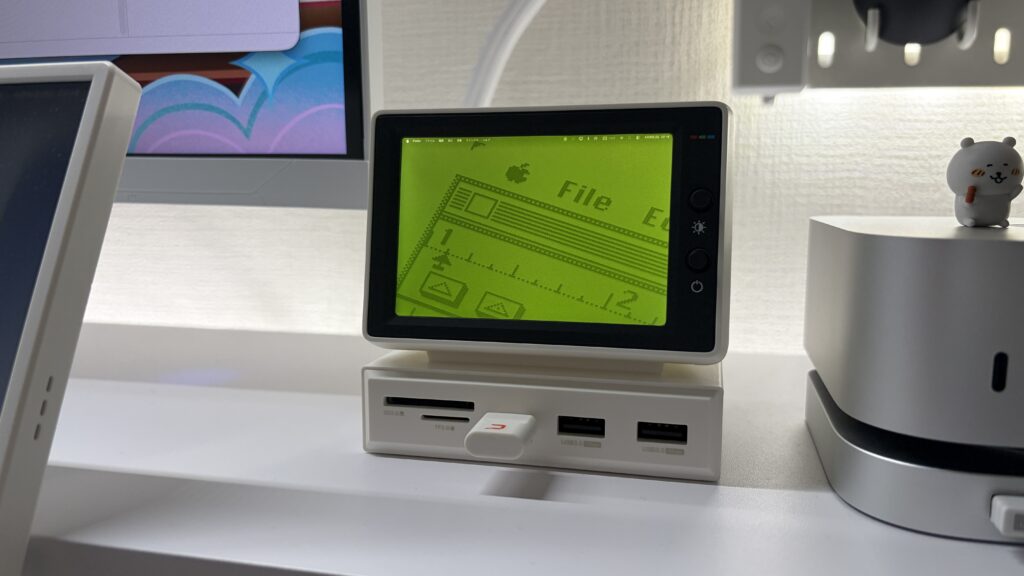
「モニター型のハブ」というありそうでなかったガジェット。
デザインが完成されているので、デスク上に置いておくだけでいい感じのオブジェになる。ケーブル1本で使用できるし、ハブ機能という実用性も兼ね備えている。
お値段もアリエクでなら8,000円程度と割とリーズナブル。
作りも安っぽい感じは全然ないし、なかなかコスパの良いガジェットだと思う。
「なんかいいガジェットないかな〜」とAmazonを彷徨っている方がいたら、ぜひお勧めしたい商品である。

最後まで読んでいただきありがとうございました!